
С названием Office 2019 обычно все понятно до тех пор, пока дело не доходит до выбора конкретного пакета. Один пользователь работает только с Word и Excel, другому нужен Outlook, третий устанавливает программы на Mac. Если выбирать Office только по году выпуска, легко получить не тот набор приложений или столкнуться с проблемой уже на этапе установки.
Поэтому начинать лучше не с названия редакции, а с компьютера и задач, для которых нужен Office.
Сначала определите, где будет установлен Office
Первое, что нужно проверить, это операционная система.
Версии Office для Windows и macOS предназначены для разных платформ. Если пакет нужен для MacBook или iMac, следует выбирать вариант для macOS. Для компьютера с Windows нужен соответствующий выпуск для Windows.
На первый взгляд это очевидно, однако ошибка встречается довольно часто. Особенно если пользователь получает ключ отдельно от установочного файла и пытается активировать уже установленный Office.
Перед выбором также полезно проверить, какая версия пакета находится на компьютере сейчас. В Windows это можно сделать из Word или Excel: открыть «Файл», перейти в «Учетная запись» и посмотреть раздел со сведениями о продукте. На Mac сведения о версии доступны через меню приложения, например Word → «О программе Word».
Так можно сразу увидеть точное название установленного продукта и не ориентироваться на внешний вид Word или Excel.
Какие программы вам действительно нужны
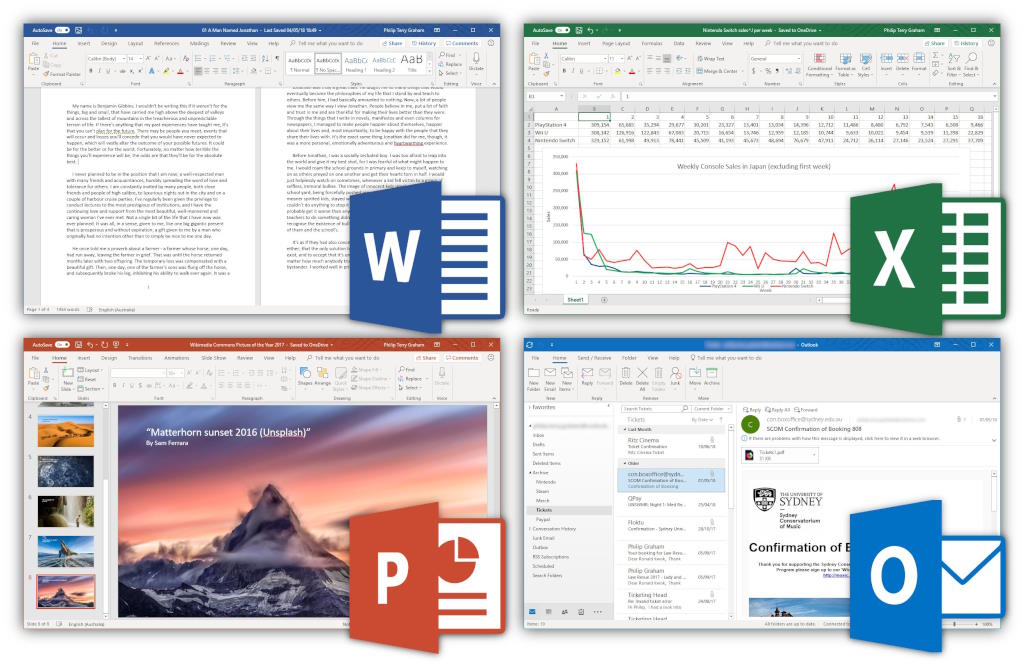
У Office несколько редакций, и различаются они прежде всего составом приложений. Поэтому вопрос «какой Office лучше» без описания задач почти не имеет смысла.
Word
Word нужен для работы с текстовыми документами: договорами, заявлениями, инструкциями, курсовыми, отчетами и обычными файлами DOCX.
Если компьютер используется в основном для документов и несложных таблиц, расширенный комплект программ часто не требуется.
Excel
Excel нужен для таблиц, расчетов, формул, диаграмм и обработки данных.
Для домашних расходов или небольшой таблицы возможностей программы более чем достаточно в любой редакции, где Excel входит в состав. Другое дело, если на компьютере используются тяжелые книги, макросы или специфические надстройки. Тогда перед переустановкой стоит проверить их совместимость.
PowerPoint
PowerPoint пригодится для презентаций, учебных материалов, коммерческих предложений и выступлений.
Если презентации создаются несколько раз в год, наличие PowerPoint в пакете обычно важнее дополнительных приложений, которыми владелец компьютера никогда не воспользуется.
Outlook
Outlook нужен не всем.
Он полезен, если пользователь работает с почтой через отдельную программу, ведет календарь, контакты и использует связанные с Outlook рабочие процессы. Если электронная почта открывается только через браузер или мобильное приложение, наличие Outlook может не быть решающим критерием при выборе Office.
Именно поэтому покупать пакет по принципу «чем больше программ, тем лучше» не всегда разумно.
Чем редакции Office 2019 отличаются на практике
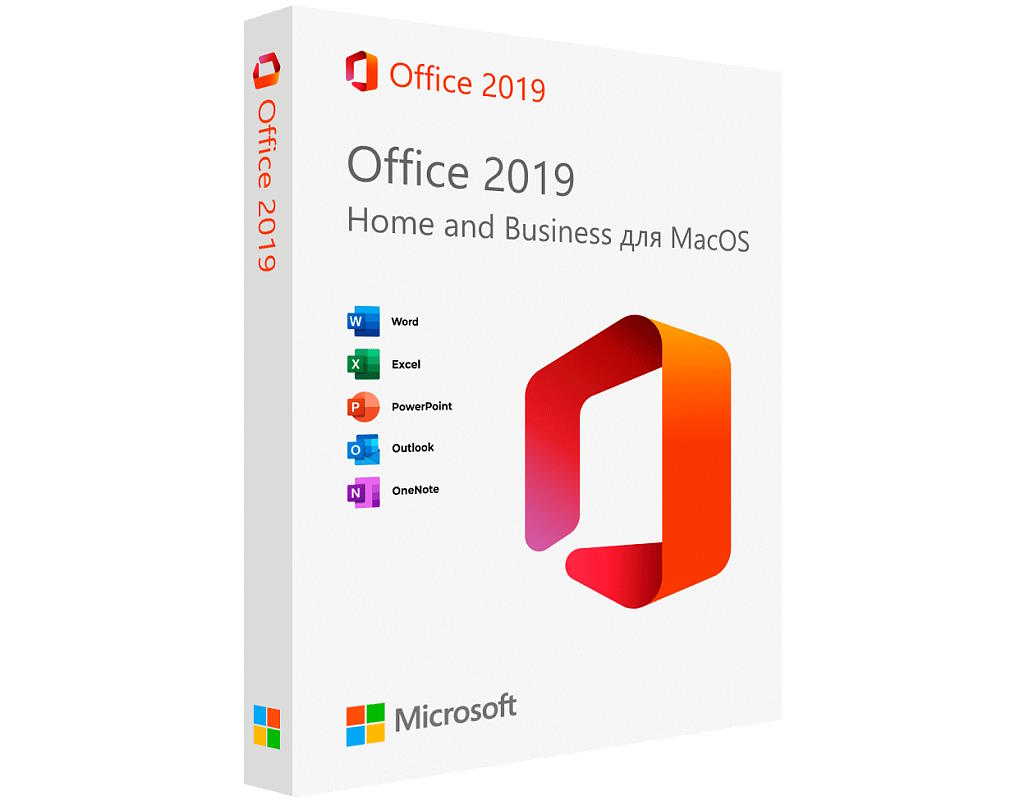
Для домашнего компьютера набор требований обычно небольшой: Word для документов, Excel для таблиц и PowerPoint для презентаций. В таком случае логично искать редакцию, содержащую именно эти приложения.
На рабочем компьютере требования могут быть другими. Например, сотруднику кроме Word и Excel нужен Outlook. В компании также могут использоваться надстройки, макросы или шаблоны, которые уже настроены под существующую конфигурацию Office.
Владельцам Mac нужно дополнительно учитывать платформу. Само название «Office 2019» еще не означает, что конкретный продукт предназначен одновременно для Windows и macOS.
Поэтому правильная последовательность выглядит так: сначала определяем операционную систему и необходимые приложения, затем выбираем соответствующую редакцию.
Если нужно посмотреть, какие версии Microsoft Office 2019 существуют для разных сценариев использования, удобнее сравнить доступные варианты отдельно, а затем вернуться к характеристикам своего компьютера. Такой подход надежнее, чем выбирать пакет только по названию.
Если Office уже установлен
Старую установку лучше проверить до того, как скачивать новый дистрибутив или вводить ключ.
Откройте Word или Excel и посмотрите название продукта. В Windows сведения обычно находятся в разделе:
Файл → Учетная запись → Сведения о продукте
Там же можно определить версию и разрядность установленного Office.
На Mac точную версию можно посмотреть через пункт «О программе» в меню Word, Excel или другого приложения Office.
Эта проверка занимает меньше минуты, но дает полезную информацию. Например, можно обнаружить, что на компьютере установлена другая редакция, чем предполагал пользователь.
Если на ПК уже есть рабочая конфигурация Office с большим количеством шаблонов, макросов и надстроек, перед удалением стоит сохранить необходимые файлы и настройки.
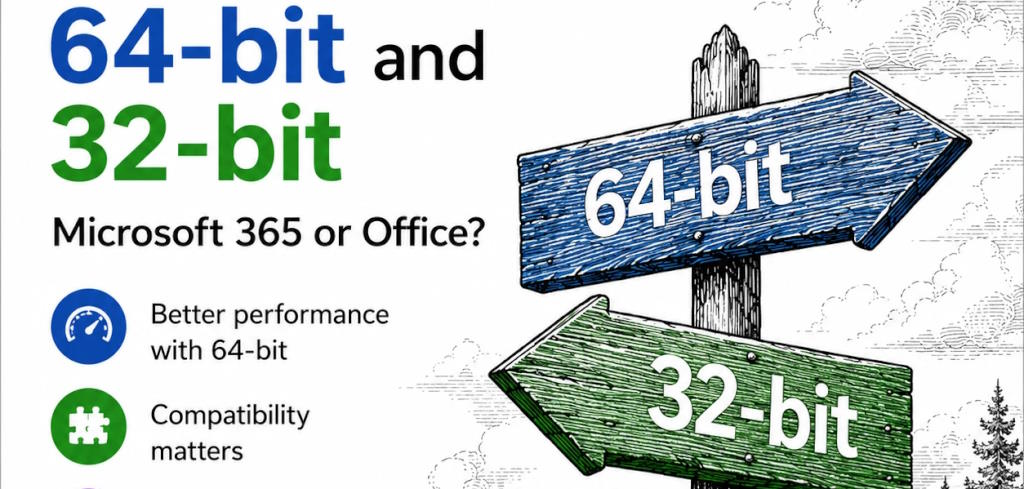
Office 32 или 64 бита: что выбрать
В Windows Office может быть 32- или 64-разрядным. Для большинства пользователей сама разрядность не влияет на привычную работу с Word или PowerPoint, поэтому выбирать вариант только по принципу «64 больше 32» не стоит.
64-разрядный Office удобнее при работе с крупными массивами данных, тяжелыми книгами Excel и файлами, которым требуется большой объем памяти.
Но есть и обратная сторона. Некоторые старые надстройки и компоненты создавались только для 32-разрядного Office. Если на рабочем компьютере используются такие инструменты, переход на другую разрядность может потребовать дополнительной проверки.
Особенно внимательно к этому стоит отнестись на ПК бухгалтера, аналитика или сотрудника компании, где Office связан со сторонними программами.
Разрядность установленного Office можно посмотреть в сведениях о программе. Например, в Word или Excel рядом с номером версии будет указано 32 или 64 бита.
Что проверить перед установкой
Перед установкой нового пакета полезно пройтись по нескольким пунктам.
Проверьте точную версию Windows или macOS и убедитесь, что выбранный продукт предназначен для этой платформы.
Посмотрите название уже установленного Office. Не ориентируйтесь только на ярлык Word на рабочем столе.
Определите, какие приложения действительно нужны. Если работа ограничивается Word и Excel, наличие дополнительных программ само по себе не дает преимуществ.
Уточните разрядность, если используете старые надстройки, макросы или специализированные рабочие решения.
Сохраните важные документы. Пользовательские файлы обычно хранятся отдельно от Office, но резервная копия перед изменением программного окружения лишней не бывает.
Если на компьютере используется корпоративное программное обеспечение, связанное с Excel, Outlook или Access, совместимость лучше проверить до удаления существующей установки.
Частые ошибки при выборе Office 2019
Выбирать только по году выпуска
Office 2019 указывает на поколение продукта, но не отвечает на вопрос, какие приложения входят в конкретный комплект.
Две редакции одного года могут предназначаться для разных задач.
Не проверять платформу
Пакет для Mac и пакет для Windows нельзя считать одним и тем же продуктом только потому, что в обоих случаях используются Word и Excel.
Платформу следует проверять до установки.
Покупать максимальную редакцию без необходимости
Если пользователю нужны Word, Excel и PowerPoint, большое количество дополнительных приложений не обязательно принесет какую-либо пользу.
Имеет смысл платить за тот набор, который действительно будет использоваться.
Не смотреть, какой Office уже стоит на компьютере
Проблема часто обнаруживается слишком поздно: пользователь пытается активировать продукт, а установленная редакция ему не соответствует.
Проверка названия Office перед установкой позволяет избежать этой ситуации.
Игнорировать надстройки и макросы
На обычном домашнем компьютере этот пункт редко становится проблемой. На рабочем ПК ситуация другая.
Старые Excel-надстройки, VBA-код и внутренние инструменты компании могут зависеть от конкретной разрядности или конфигурации Office. Если компьютер используется для работы, их лучше проверить заранее.
Несколько примеров выбора
Представим домашний ноутбук с Windows. Его владелец пишет документы, ведет таблицу расходов и иногда готовит презентации. В таком случае ему прежде всего нужны Word, Excel и PowerPoint. Дополнительные приложения стоит рассматривать только при наличии конкретной задачи.
Другой пример: компьютер сотрудника, который постоянно работает с электронной почтой через Outlook. Здесь состав пакета уже будет иметь большее значение.
Третий случай: MacBook. При выборе нужно сразу отсеять продукты, предназначенные только для Windows, даже если список входящих приложений выглядит подходящим.
Еще один сценарий встречается в небольших компаниях. На компьютере годами работает настроенный Excel с макросами и надстройками. Здесь правильнее сначала выяснить разрядность и требования этих компонентов и только после этого менять установленный Office.
Как узнать, какой Office установлен на компьютере
В Windows откройте Word или Excel и перейдите в «Файл» → «Учетная запись». В разделе со сведениями о продукте будет указано название Office. Через пункт «О программе» можно посмотреть более подробную информацию, включая разрядность.
На Mac откройте, например, Word, затем в верхнем меню выберите Word → «О программе Word». В появившемся окне отображается версия приложения.
Эти сведения полезно записать или сделать скриншот перед удалением старого пакета.
Нужно ли удалять предыдущий Office
Универсального правила здесь нет. Все зависит от установленного продукта и того, что планируется поставить вместо него.
Если меняется разрядность Office, предыдущую версию соответствующей разрядности потребуется удалить перед установкой другой. При переходе между разными выпусками и конфигурациями также лучше заранее проверить рекомендации для конкретной установки.
На рабочем компьютере не стоит удалять исправно работающий Office только ради эксперимента. Сначала нужно выяснить, что установлено сейчас, какие надстройки используются и есть ли данные, которые потребуется сохранить.
Нужен ли Outlook
Только если он действительно используется.
Для работы с документами Outlook не требуется. Word, Excel и PowerPoint функционируют независимо от него.
Outlook имеет смысл включать в критерии выбора, если нужна настольная программа для электронной почты, календаря и контактов либо организация уже использует его в своих рабочих процессах.
Если почта открывается исключительно через браузер, наличие Outlook может оказаться невостребованным.
Как выбрать подходящий вариант
Начните с трех вещей: операционной системы, списка необходимых приложений и уже установленной версии Office.
Для Windows выбирайте предназначенный для Windows продукт, для Mac — вариант для macOS. Затем посмотрите состав пакета. Word, Excel и PowerPoint закрывают большинство домашних и учебных задач, а Outlook нужен уже для определенных сценариев работы.
Если компьютер используется профессионально, перед заменой Office проверьте надстройки, макросы и разрядность текущей установки.
Такой порядок занимает несколько минут и помогает избежать самой неприятной ошибки: когда продукт уже выбран, а выясняется, что он не соответствует установленной системе или нужному набору программ.
Эксперт: Ирина

 Victoria - восстановление hdd в случае когда чтение не доступно
 3 способа обойти пароль в Windows
 Очистка реестра с CCleaner - программа для чистки компьютера от мусора
 Температура процессора - способы уменьшения и какой должна быть температура компьютера
 Как настроить БИОС, чтобы ускорить работу компьютера
 Артефакты видеокарты - что делать, как исправить?
  Синий экран смерти коды ошибок Bsod
  Как удалить вирус explorer exe - решение проблемы, скачать explorer.exe
  Как удалить вирус с компьютера с помощью утилиты AVZ