
Здравствуйте дорогие читатели блога. После цикла статей посвященных вирусам и прочей нечисти. Кстати рубрика активно наполняется всякими полезностями, так что велком 😉
Пришло время поговорить о устранении различных последствий, а именно о том, как выполнить восстановление данных после форматирования жесткого диска или флешки.
Если у вас возникли проблемы с cd диском, то советую ознакомится с статьей — восстановление данных с диска.
Ведь благодаря вирусам ваша система может оказаться неработоспособной а жесткий диск отформатирован вирусами или вами. В любом случае такое бывает.
1 Восстановление данных после форматирования жесткого диска
При утере данных многие желают выполнить восстановление hdd или восстановление флешки. Не редко это бывают семейные фотографии, коллекции музыкальных альбомов, фильмов и всего что накапливалось годами.
Сегодня мы на примере рассмотрим программу для восстановления данных с флешки. То-же самое можно будет повторить после форматирования жесткого диска.
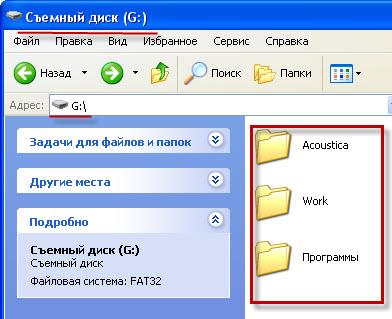
Я форматирую флешку 4Gb с тремя папками в файловой системе FAT.
Теперь мне понадобится собственно инструмент – утилита для восстановления данных. В качестве инструмента воспользуемся платной (хотя для многих бесплатной ;)) но весьма эффективной программкой GetDataBack для FAT.
Также существует GetDataBack для NTFS, его используют для жестких дисков и флешек с файловой системой NTFS. О том как переделать файловую систему флешки из FAT в NTFS, читайте в статье — как форматировать флешку в NTFS.
Позже я напишу статью о том как восстановить удаленные файлы при помощи мощной бесплатной программы. чтобы не пропустить.
2 Восстановление данных с жесткого диска
Итак скачиваем и устанавливаем программу. После установки программы, зайдите в папку в которой оная был инсталлирована и скопируйте туда файл русификации который шел в комплекте.
Запускаем утилиту, изначально она на немецком языке, чтобы изменить идем в предпоследний верхний пункт оный называется Werkzeuge → Sprache → English. Утилита попросит перезапуститься на что нажимаем Ja и через секунду все станет на русском.
Теперь займемся самой восстановлением. Восстановление данных это само удовольствие, всего необходимо выполнить 3 шага для этого.
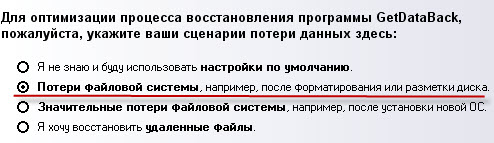
Первый указываем один из вариантов сценария, по которому данные были утеряны. В моем случае это — потери файловой системы, нажимаем Далее.
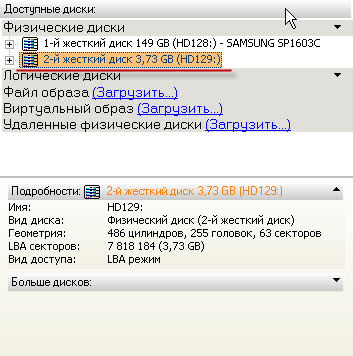
Теперь нам предстоит выбрать флешку и нажать далее.
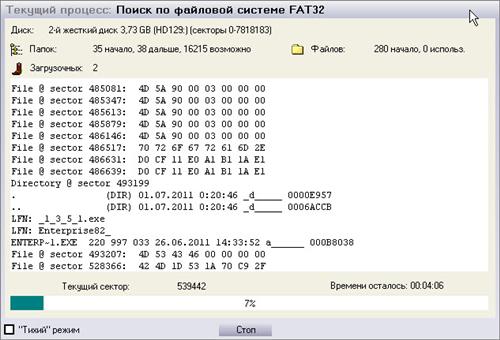
Запуститься процедура сканирования файловой системы FAT.
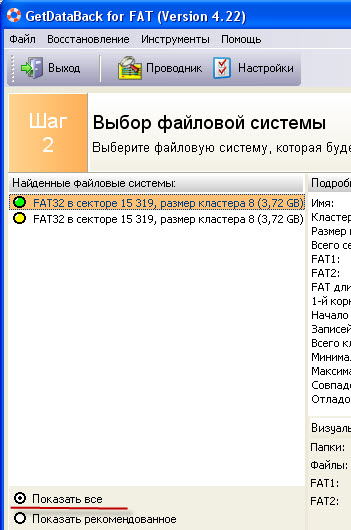
После окончания процедуры, выделяем пункт показать все и нажимаем далее.
Вот мы с вами видим три папки которые мы выделяем и нажимаем кнопку копировать, вверху необходимо будет указать место куда стоит скопировать файлы и папки.

Проверяем результат.
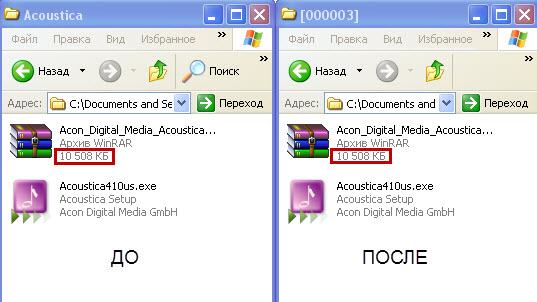
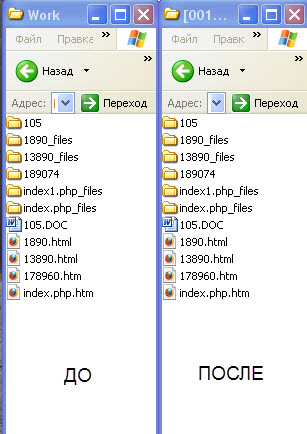
Как видите из 100% утерянных данных восстановлено 100% файлов — прекрасный результат.
Так что пользуйтесь на здоровье и не бойтесь случайно что-то удалить на компьютере. Ведь теперь вы знаете как восстановить данные после форматирования.
Выше я дал ссылку на программу для восстановления данных из файловой системы NTFS. Используйте её по аналогии с GetDataBack для FAT и у вас все получится.
Также помните что восстановление данных после форматирования, процедура не из простых и может занимать продолжительное время. Например при восстановлении файловой системы с 1.5-2 Тб жесткого диска, восстановление может затянутся на сутки.
Но думаю, если для вас информация на носителе имеет большую ценность, то помехой это не станет. Удачи вам 🙂
Эксперт: Ирина

 Victoria - восстановление hdd в случае когда чтение не доступно
 3 способа обойти пароль в Windows
 Очистка реестра с CCleaner - программа для чистки компьютера от мусора
 Температура процессора - способы уменьшения и какой должна быть температура компьютера
 Как настроить БИОС, чтобы ускорить работу компьютера
 Артефакты видеокарты - что делать, как исправить?
  Синий экран смерти коды ошибок Bsod
  Как удалить вирус explorer exe - решение проблемы, скачать explorer.exe
  Как удалить вирус с компьютера с помощью утилиты AVZ