
Игровой компьютер во время запуска современных игр работает под высокой нагрузкой: процессор обрабатывает игровые расчёты, видеокарта формирует изображение, память непрерывно обменивается данными, а система охлаждения отводит тепло от наиболее горячих компонентов. Чем выше производительность оборудования, тем больше тепловой энергии оно выделяет, поэтому эффективное охлаждение — не второстепенная особенность сборки и не маркетинговая характеристика, а одно из ключевых условий стабильной работы игрового ПК, от которого напрямую зависят частота кадров, отзывчивость системы и долговечность комплектующих.
Со временем даже хорошо собранный компьютер может начать сильнее нагреваться, шуметь и терять производительность, причём одна из самых распространённых причин — накопление пыли внутри корпуса. Пыль оседает на рёбрах радиаторов, лопастях вентиляторов, фильтрах и вентиляционных отверстиях, постепенно ухудшая циркуляцию воздуха и теплоотвод: радиатор забивается, вентиляторы начинают работать на повышенных оборотах, а процессор и видеокарта при определённых условиях снижают частоты (троттлинг), чтобы не допустить превышения допустимых температур. В результате игровой компьютер теряет FPS, начинает шуметь, а в самых запущенных случаях возможны перегрев, зависания и даже выход комплектующих из строя — поэтому регулярная чистка компьютера от пыли является не прихотью, а необходимой профилактической процедурой, которую стоит проводить хотя бы раз в 6–12 месяцев в зависимости от условий эксплуатации.
Однако не каждый высокий температурный показатель говорит о неисправности, и не всякое снижение FPS связано с загрязнением компьютера — для правильной диагностики необходимо учитывать модель процессора и видеокарты, конструкцию корпуса и организацию воздушных потоков, настройки питания и разгон, характер игровой нагрузки, качество термопасты и состояние системы охлаждения в целом.

1. Почему игровые компьютеры перегреваются
Нагрев компонентов во время работы — нормальный физический процесс. Электронные элементы потребляют электрическую энергию, часть которой преобразуется в тепло. Система охлаждения должна отводить его с такой скоростью, чтобы температура оставалась в пределах, предусмотренных производителем оборудования. Если эффективность теплоотвода снижается, температура постепенно растёт, а охлаждение начинает работать с повышенной нагрузкой.
Высокое тепловыделение современных процессоров и видеокарт
Современные игровые процессоры и видеокарты способны потреблять значительную мощность, особенно при запуске ресурсоёмких игр, рендеринге и других вычислительных задачах. При этом фактическое энергопотребление зависит от конкретной модели, настроек BIOS, лимитов мощности, системы охлаждения и характера нагрузки.
Процессоры могут автоматически повышать частоту при наличии температурного и энергетического запаса. Аналогичным образом видеокарты используют динамическое управление частотами: чем лучше условия охлаждения и питания, тем дольше графический процессор способен поддерживать высокую производительность. Поэтому в мощной игровой системе температура под нагрузкой может быть заметно выше, чем в офисном компьютере, и сама по себе не свидетельствует о проблеме.
Особенно интенсивный нагрев возникает при длительных игровых сессиях, высоком разрешении, максимальных настройках графики и использовании технологий трассировки лучей. Если одновременно работает несколько требовательных приложений, тепловая нагрузка на систему увеличивается ещё сильнее.
Как пыль ухудшает эффективность радиаторов
Радиаторы процессора и видеокарты состоят из множества тонких металлических рёбер, между которыми проходит воздух. Такая конструкция увеличивает площадь теплообмена и позволяет быстрее отводить тепло от нагретых элементов.
Пыль постепенно оседает между рёбрами и образует плотный слой загрязнений. Особенно заметно это на участках с интенсивным воздушным потоком, где мелкие частицы задерживаются на поверхности металла. Если радиатор сильно забит, воздуху становится труднее проходить через него, а эффективность охлаждения снижается.
Дополнительная проблема возникает, когда пыль смешивается с шерстью домашних животных, волокнами ткани и другими загрязнениями. На поверхности формируются плотные скопления, которые могут перекрывать значительную часть межрёберного пространства. Внешне компьютер при этом иногда выглядит относительно чистым, хотя радиатор внутри уже практически не пропускает воздух.
Нарушение циркуляции воздуха внутри корпуса
Для эффективного охлаждения важно не только отводить тепло от отдельных компонентов, но и обеспечивать постоянное движение воздуха внутри корпуса. Обычно холодный воздух поступает через переднюю или нижнюю часть системного блока, проходит через компоненты и выводится наружу через задние или верхние вентиляторы.
Если воздушный поток организован неправильно, горячий воздух может задерживаться внутри корпуса. В результате повышается температура не только видеокарты и процессора, но и других компонентов, включая накопители и элементы питания материнской платы.
На циркуляцию влияют расположение вентиляторов, наличие свободного пространства перед воздухозаборными отверстиями, кабель-менеджмент и конструкция передней панели. Например, корпус с ограниченным притоком воздуха может плохо справляться с охлаждением мощной видеокарты даже при наличии нескольких вентиляторов.
Загрязнение пылевых фильтров и корпусных вентиляторов
Пылевые фильтры задерживают частицы, которые в противном случае попадали бы внутрь корпуса и оседали на комплектующих. Однако по мере загрязнения фильтры начинают препятствовать поступлению воздуха. Если их долго не очищать, вентиляторы работают с повышенной нагрузкой, но фактический воздушный поток уменьшается.
На лопастях корпусных вентиляторов также постепенно накапливается пыль. Она может ухудшать аэродинамические характеристики, увеличивать шум и в некоторых случаях способствовать появлению вибрации. Если загрязнение сопровождается износом подшипника, вентилятор начинает работать нестабильно или перестаёт вращаться.
Важно понимать, что большое количество вентиляторов не гарантирует хорошего охлаждения. Имеет значение их производительность, направление вращения, расположение и согласованность воздушных потоков.
Особенности охлаждения мощных игровых систем
Игровые компьютеры с производительными видеокартами и процессорами требуют особенно продуманной системы охлаждения. В компактных корпусах размещение компонентов ограничивает пространство для радиаторов и вентиляторов, а крупные видеокарты могут создавать значительный поток горячего воздуха внутри корпуса.
В системах с жидкостным охлаждением дополнительно учитываются размеры радиатора, скорость вращения вентиляторов, работа помпы и особенности расположения трубок. Загрязнение радиатора такой системы также снижает эффективность теплоотвода, даже если сам контур исправен.
Поэтому оценивать температуру нужно с учётом конкретной конфигурации. Например, показатели одного процессора нельзя напрямую сравнивать с температурой другого, даже если оба используются в игровых компьютерах. Различаются архитектура, допустимые пределы, алгоритмы автоматического разгона и конструкция теплораспределительной крышки.
Важно: высокая температура под игровой нагрузкой не всегда означает перегрев. Поводом для диагностики становятся не отдельные цифры, а сочетание признаков: приближение к температурным ограничениям конкретной модели, снижение частот, появление троттлинга, нестабильность и чрезмерный шум системы охлаждения.

2. Как загрязнение влияет на производительность игрового компьютера
Пыль не снижает FPS напрямую. Она воздействует на систему охлаждения, из-за чего компоненты могут работать при более высоких температурах. Если температурные условия выходят за пределы, при которых процессор или видеокарта способны поддерживать заданные частоты, активируются механизмы ограничения производительности. Именно через эту цепочку загрязнение может повлиять на плавность игрового процесса.
Повышение температуры CPU и GPU
Когда радиаторы и фильтры загрязняются, тепло отводится менее эффективно. Процессор и видеокарта начинают нагреваться сильнее при той же нагрузке, а температура внутри корпуса постепенно увеличивается.
Особенно заметно это при продолжительных игровых сессиях. Сразу после включения компьютера температуры могут выглядеть приемлемыми, но через 30–60 минут ситуация меняется: радиаторы прогреваются, внутри корпуса накапливается горячий воздух, а вентиляторы начинают работать интенсивнее.
Поэтому диагностику желательно проводить не только в первые минуты после запуска игры, но и после достаточного времени под типичной нагрузкой.
Повышение оборотов вентиляторов и уровня шума
Современные системы охлаждения автоматически регулируют скорость вращения вентиляторов в зависимости от температуры. Когда процессор или видеокарта нагреваются, контроллер увеличивает обороты, пытаясь компенсировать снижение эффективности теплоотвода.
Пользователь замечает, что компьютер стал громче работать даже в тех играх, которые раньше не вызывали выраженного шума. Иногда вентиляторы видеокарты начинают резко ускоряться и замедляться, создавая заметные колебания громкости.
Если причина заключается в загрязнении радиатора или фильтров, увеличение оборотов не всегда помогает. Воздух продолжает плохо проходить через забитые участки, поэтому система охлаждения работает интенсивнее, но не достигает прежней эффективности.
Тепловой троттлинг процессора и видеокарты
Троттлинг — это автоматическое ограничение производительности компонента для защиты от перегрева или превышения установленных энергетических и других рабочих ограничений. Когда температура приближается к допустимому пределу, процессор или видеокарта могут снижать рабочую частоту и напряжение.
У процессоров Intel и AMD механизмы управления частотами и температурой отличаются в зависимости от поколения и модели. Аналогично видеокарты NVIDIA и AMD используют собственные алгоритмы динамического регулирования частот. Поэтому признаки троттлинга и условия его возникновения нужно оценивать с учётом конкретного оборудования.
При выраженном тепловом ограничении процессор может перестать поддерживать привычную частоту во время игровых нагрузок. Видеокарта также способна снижать частоту графического процессора, чтобы удерживать температуру в допустимых пределах.
В результате игра может начать работать менее плавно, особенно если нагрузка сильно зависит от производительности CPU или GPU.
Почему падает FPS и появляются рывки
Снижение частот компонентов не всегда приводит к заметному падению средней частоты кадров. В некоторых играх разница может быть небольшой, но в других проявляется выраженное снижение FPS и ухудшение стабильности времени формирования кадров.
Особенно неприятны ситуации, когда появляются периодические рывки и просадки так называемых 1% low — показателя, отражающего производительность в наиболее медленных участках игрового процесса. Даже если средний FPS остаётся относительно высоким, неравномерная работа системы может ощущаться как подтормаживания.
При этом важно не списывать любое снижение FPS на пыль. Причинами могут быть обновления игры, новые драйверы, фоновые процессы, нехватка оперативной памяти, заполненный накопитель, изменение настроек графики или проблемы с сетью в онлайн-играх. Иногда производительность падает из-за ограничений процессора или видеокарты, не связанных с температурой.
Чтобы установить связь между нагревом и снижением FPS, необходимо одновременно отслеживать температуру, частоты, загрузку компонентов и признаки теплового ограничения.
Нестабильность работы при выраженных проблемах охлаждения
Если система охлаждения не справляется с нагрузкой, могут возникать не только просадки FPS. Компьютер способен самопроизвольно перезапускаться, выключаться, зависать или завершать работу игры с ошибкой. Некоторые компоненты могут снижать производительность настолько сильно, что пользоваться системой становится некомфортно.
Однако автоматическое выключение не следует считать нормальным способом защиты, на который можно рассчитывать при постоянном перегреве. Если компьютер регулярно отключается под нагрузкой, необходимо проверить охлаждение, питание и состояние комплектующих. Причина может быть не только в пыли, но и в неисправном вентиляторе, проблемах с помпой СЖО, блоком питания или других элементах.
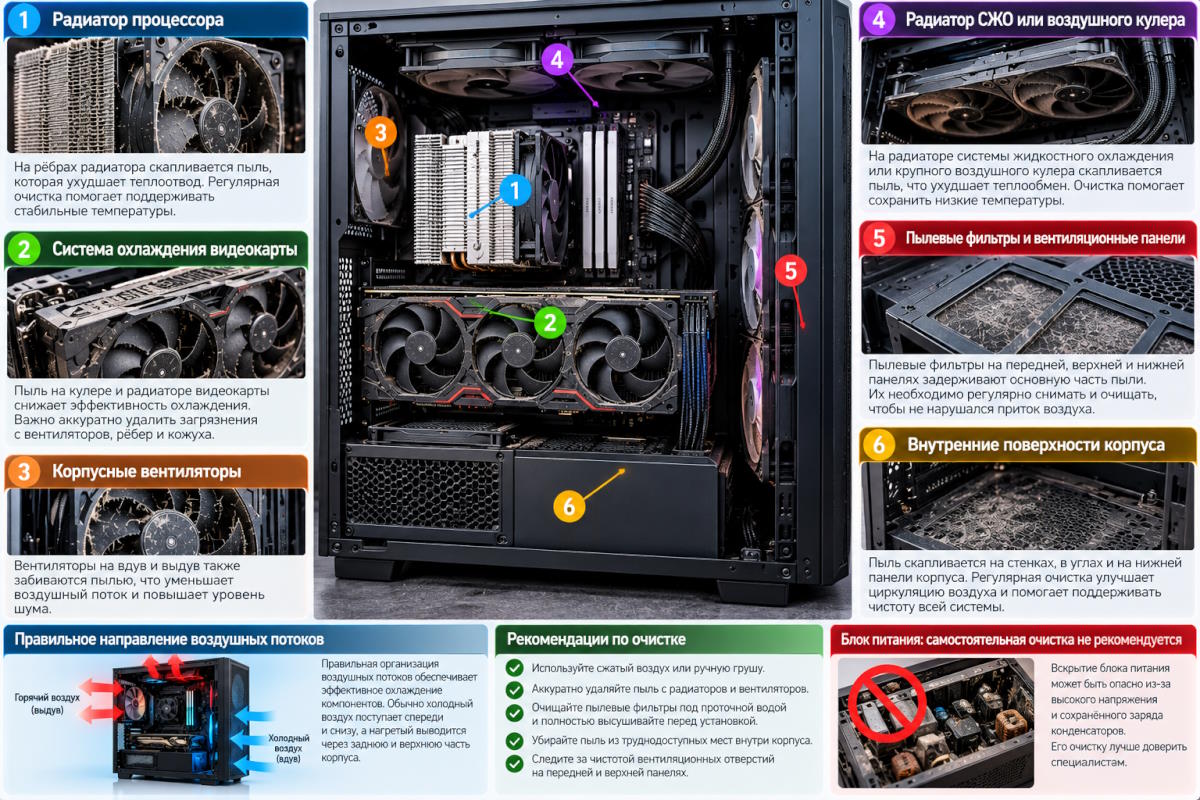
3. Какие компоненты игрового ПК требуют очистки
Полноценное обслуживание предполагает очистку не только видимых поверхностей корпуса, но и всех элементов, участвующих в циркуляции воздуха и теплоотводе. При этом важно соблюдать последовательность: если очистить только корпусные фильтры, но оставить забитым радиатор видеокарты, заметного улучшения температур может не произойти.
Радиатор процессора
Воздушный кулер процессора обычно состоит из основания, тепловых трубок и радиатора с металлическими рёбрами. Вентилятор прогоняет через них воздух, отводя тепло от процессора.
Пыль чаще всего скапливается между рёбрами радиатора, особенно со стороны вентилятора. Иногда образуется плотный слой, который практически перекрывает проход воздуха. В таком случае даже исправный вентилятор не способен обеспечить необходимый поток.
При обслуживании очищают межрёберное пространство, поверхность вентилятора и доступные участки крепления. Если кулер установлен в труднодоступном месте, может потребоваться его частичный демонтаж. После снятия радиатора необходимо учитывать состояние термоинтерфейса и правильность последующей установки.
Воздушный кулер и радиатор жидкостного охлаждения
В системах с воздушным охлаждением основное внимание уделяют радиатору и вентилятору. Если используется жидкостная система охлаждения, дополнительно очищают внешний радиатор, через который тепло от жидкости передаётся окружающему воздуху.
Загрязнение радиатора СЖО может быть особенно заметно, если он установлен за передней панелью корпуса или сверху, где через него проходит значительный объём воздуха. Пыль задерживается между рёбрами, снижая эффективность теплообмена.
При обслуживании важно не повредить тонкие металлические пластины. Их деформация может ухудшить прохождение воздуха. Также нельзя прикладывать чрезмерное усилие к вентиляторам и трубкам системы жидкостного охлаждения.
Если помпа издаёт необычные звуки, не запускается или температура процессора резко растёт даже после очистки радиатора, требуется отдельная диагностика контура.
Система охлаждения видеокарты
Видеокарта — один из наиболее нагруженных и горячих компонентов игрового компьютера. Её система охлаждения обычно включает радиатор, один или несколько вентиляторов, тепловые трубки или испарительную камеру, а также термоинтерфейсы для графического процессора и других элементов.
Пыль может скапливаться между вентиляторами и радиатором, перекрывать межрёберные каналы и ухудшать отвод тепла. Иногда загрязнение настолько плотное, что его не видно без снятия видеокарты или частичной разборки системы охлаждения.
Для качественной очистки может потребоваться демонтаж видеокарты из корпуса. При этом важно не повредить разъём PCI Express, кабели питания и элементы платы. Если конструкция требует снятия кожуха или радиатора, такую работу лучше поручить специалисту.
Корпусные вентиляторы и пылевые фильтры
Корпусные вентиляторы обеспечивают приток холодного воздуха и удаление нагретого. Их загрязнение ухудшает воздушный поток, а скопления пыли на лопастях могут вызывать дисбаланс и дополнительный шум.
Пылевые фильтры обычно расположены на передней, нижней и верхней панелях корпуса. Их задача — задерживать загрязнения до того, как они попадут внутрь системного блока. Фильтры необходимо периодически очищать, причём частота зависит от условий эксплуатации. Если компьютер стоит на полу, рядом с ковром или в помещении с домашними животными, загрязнение обычно происходит быстрее.
Съёмные фильтры часто можно очистить отдельно от корпуса, соблюдая рекомендации производителя. Перед установкой их необходимо полностью высушить, если для очистки использовалась вода.
Передняя и верхняя вентиляционные панели
На некоторых корпусах передняя панель имеет плотную декоративную конструкцию, которая ограничивает поступление воздуха. Если за ней расположен фильтр, он может быстро забиваться пылью. Верхняя панель также требует внимания, особенно если на ней установлены вентиляторы или радиатор жидкостного охлаждения.
Очищать следует не только фильтры, но и доступные вентиляционные отверстия, внутренние поверхности панелей и участки, где скапливается пыль. При этом важно не использовать агрессивные чистящие средства и не допускать попадания влаги на электронные компоненты.
Внутренние поверхности корпуса и правильное направление воздушных потоков
Пыль оседает на дне корпуса, кожухе блока питания, кабелях, платах расширения и других поверхностях. Хотя отдельные загрязнения на стенках корпуса не всегда существенно влияют на температуру, их накопление показывает, что система нуждается в обслуживании.
При очистке важно сохранить правильное направление воздушных потоков. В типичной конфигурации передние и нижние вентиляторы подают воздух внутрь, а задние и верхние выводят нагретый наружу. Однако конкретная схема зависит от конструкции корпуса и расположения радиаторов.
Если после обслуживания поменять направление вращения вентиляторов или установить их неправильно, эффективность охлаждения может ухудшиться. Также не следует создавать чрезмерное количество вентиляторов на выдув без достаточного притока воздуха. Для большинства игровых систем важен сбалансированный воздушный поток, а не максимальное число установленных кулеров.
Отдельно нужно отметить блок питания. Его корпус может собирать пыль через собственные вентиляционные отверстия, но вскрывать блок питания для самостоятельной очистки нельзя. Внутри находятся элементы, способные сохранять опасный электрический заряд даже после отключения от сети. Очистку доступных внешних поверхностей и фильтра выполняют без разборки устройства. Если требуется внутреннее обслуживание, его следует доверить квалифицированному специалисту.
Перед очисткой сфотографируйте расположение вентиляторов и кабелей. Это поможет восстановить исходную конфигурацию, если потребуется снять отдельные элементы корпуса. Во время продувки не допускайте свободного раскручивания вентиляторов сильным потоком воздуха.
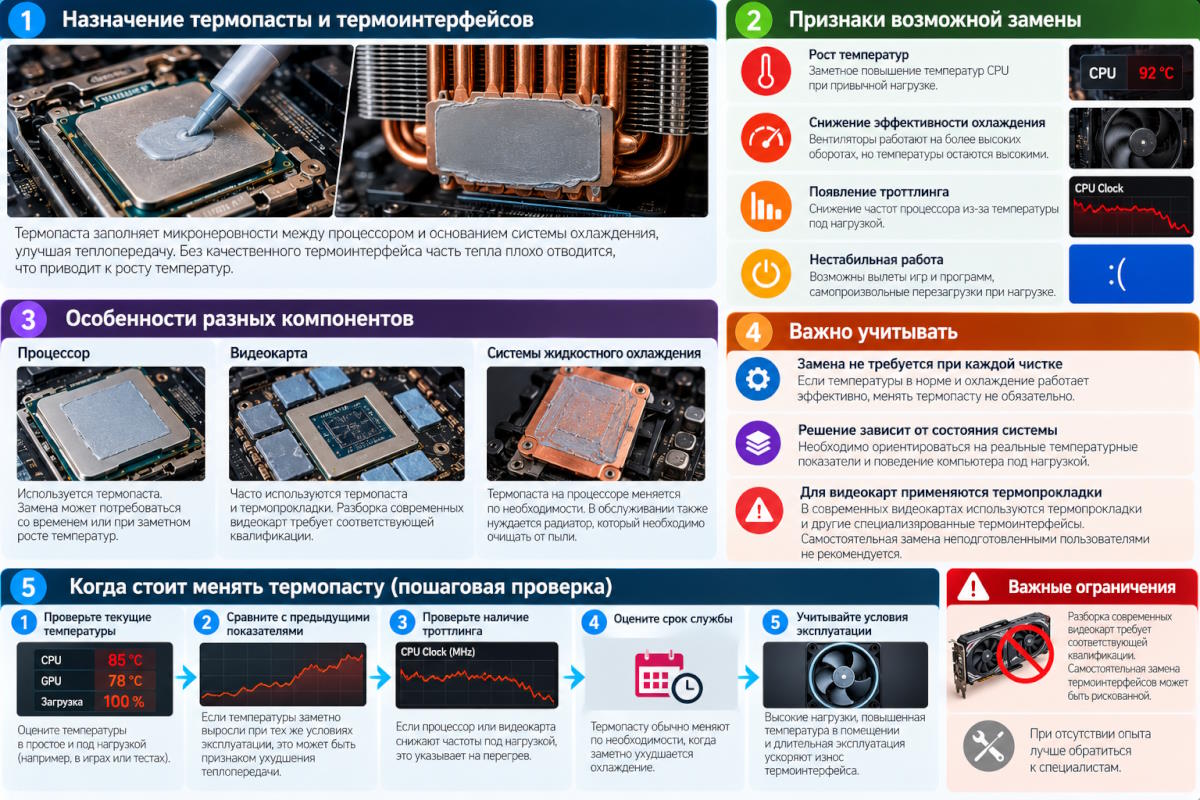
4. Когда нужна замена термопасты
Очистка радиаторов и вентиляторов не всегда решает проблему повышенных температур. Иногда причина заключается в ухудшении теплопередачи между процессором и основанием кулера. Для этого соединения используется термоинтерфейс — чаще всего термопаста, которая заполняет микроскопические неровности соприкасающихся поверхностей и уменьшает тепловое сопротивление.
Для чего нужна термопаста
Даже тщательно обработанные поверхности процессора и радиатора не соприкасаются идеально по всей площади. Между ними остаются микроскопические воздушные зазоры, а воздух проводит тепло значительно хуже металла. Термопаста заполняет эти неровности и обеспечивает более эффективную передачу тепловой энергии от теплораспределительной крышки процессора к системе охлаждения.
Со временем свойства термоинтерфейса могут меняться. На это влияют состав пасты, рабочая температура, качество установки, механическое давление крепления и особенности конструкции охлаждения. Некоторые составы сохраняют характеристики длительное время, другие могут быстрее терять эффективность.
Однако это не означает, что термопасту необходимо менять при каждой чистке компьютера. Если система охлаждения установлена правильно, температуры соответствуют характеристикам процессора, а признаков ухудшения теплопередачи нет, профилактическая замена может быть не нужна.
Какие признаки указывают на возможное ухудшение теплопередачи
Один из признаков — заметное увеличение температуры процессора при сопоставимой нагрузке и условиях эксплуатации. Например, если после очистки радиатора и проверки вентиляторов температура остаётся существенно выше прежних значений, стоит проверить контакт между процессором и кулером.
Другой возможный симптом — быстрое достижение температурных ограничений при запуске ресурсоёмких задач. При этом вентиляторы могут работать на высоких оборотах, но температура продолжает расти. Иногда наблюдается значительная разница между температурой отдельных ядер, однако оценивать её необходимо с учётом модели процессора и характера нагрузки.
Важно учитывать и другие возможные причины: неправильную установку кулера, ослабление крепления, неисправность вентилятора, проблемы с помпой СЖО или некорректные настройки напряжения. Поэтому повышенная температура сама по себе ещё не доказывает, что виновата термопаста.
Особенности термоинтерфейсов видеокарт
Видеокарты имеют более сложную конструкцию охлаждения. Помимо термопасты на графическом процессоре, в зависимости от модели могут использоваться термопрокладки, термогели и другие специализированные материалы для передачи тепла от видеопамяти и элементов системы питания.
Эти материалы отличаются толщиной, теплопроводностью, сжимаемостью и другими характеристиками. Неправильно подобранная термопрокладка может ухудшить контакт графического процессора с радиатором, даже если сама паста нанесена правильно.
Поэтому разбирать видеокарту ради профилактической замены термоинтерфейсов без соответствующего опыта не рекомендуется. У разных моделей отличаются конструкции радиаторов, расположение компонентов и требования к толщине термопрокладок. Ошибка при сборке способна привести к перегреву видеопамяти или силовых элементов.
Почему замена термопасты должна быть обоснованной
Термопаста не является расходным материалом, который обязательно нужно менять по фиксированному календарю. Решение принимают по результатам диагностики и с учётом состояния системы охлаждения. Если после очистки температурные показатели нормализовались, а троттлинг отсутствует, дополнительное вмешательство может не потребоваться.
При замене важно удалить старый состав, подготовить контактные поверхности, нанести подходящее количество нового термоинтерфейса и равномерно установить радиатор. Неправильное крепление может свести на нет преимущества даже качественной пасты.
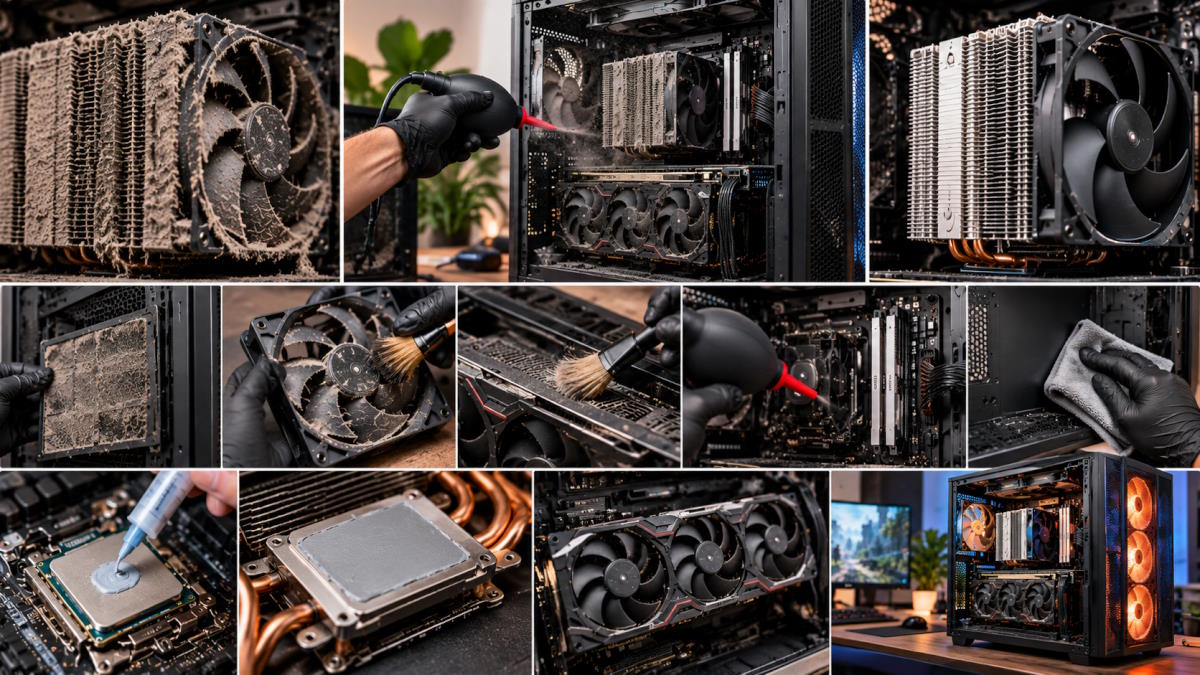
5. Как проверить результат после обслуживания
После очистки компьютера необходимо убедиться, что все компоненты установлены правильно, вентиляторы подключены, а система охлаждения работает в штатном режиме. Не стоит ограничиваться визуальной оценкой чистоты: реальный результат показывает контроль температур и поведения компьютера под нагрузкой.
Проверка правильности установки компонентов
Сначала необходимо убедиться, что видеокарта полностью установлена в слот PCI Express, крепёжные элементы зафиксированы, а кабели питания подключены до конца. Следует проверить посадку оперативной памяти, отсутствие незакреплённых кабелей и правильность установки радиатора процессора.
Если снимались вентиляторы или радиатор СЖО, важно убедиться, что они установлены в исходном направлении. При разборке системы охлаждения также проверяют равномерность крепления и правильность подключения помпы, если она предусмотрена конструкцией.
Необходимо убедиться, что внутри корпуса не осталось инструментов, салфеток, упаковочных материалов и других посторонних предметов.
Проверка подключения и вращения вентиляторов
После сборки компьютер включают и проверяют работу вентиляторов. В зависимости от модели видеокарты её вентиляторы могут не вращаться при низкой температуре — это нормальная особенность режима Zero RPM. Поэтому отсутствие вращения на рабочем столе не всегда указывает на неисправность.
Вентиляторы процессорного кулера должны реагировать на температурную нагрузку в соответствии с настройками системы. Если используется жидкостное охлаждение, необходимо проверить работу помпы и соответствующих вентиляторов.
При появлении постороннего треска, скрежета или сильной вибрации следует выключить компьютер и выяснить причину. Возможно, лопасти задевают кабель, вентилятор установлен неправильно или повреждён подшипник.
Контроль температур процессора и видеокарты
Для мониторинга можно использовать HWiNFO, которая показывает температуры, частоты, напряжения, загрузку компонентов и ряд диагностических показателей. В зависимости от модели процессора и видеокарты программа позволяет отслеживать разные температурные датчики, поэтому важно правильно интерпретировать отображаемые значения.
У процессоров могут быть отдельные показатели температуры ядер, корпуса или наиболее горячей точки. У видеокарт доступны температура графического процессора, температура Hot Spot и, если предусмотрено датчиками, температура видеопамяти.
Сравнивать результаты желательно с данными, полученными до обслуживания, если они сохранились. Измерения должны проводиться в сопоставимых условиях: при одинаковой игре, настройках графики, температуре помещения и продолжительности нагрузки.
Универсального значения температуры, которое подходит всем процессорам и видеокартам, не существует. Допустимые пределы определяются производителем и конкретной моделью, а также зависят от типа датчика и режима работы.
Проверка под типичной игровой нагрузкой
После первичной проверки стоит запустить игру, в которой раньше наблюдались перегрев, шум или просадки FPS. Необходимо дать системе поработать достаточно долго, чтобы температура стабилизировалась, а затем сравнить показатели.
Полезно отслеживать:
- температуру CPU и GPU;
- частоты процессора и графического ядра;
- загрузку видеокарты и процессора;
- скорость вращения вентиляторов;
- средний FPS и стабильность времени формирования кадров;
- наличие температурных ограничений и предупреждений.
Для дополнительной диагностики могут применяться OCCT и другие инструменты стресс-тестирования. Однако такие тесты создают искусственно высокую нагрузку, которая не всегда соответствует обычной игре. Запускать их следует с пониманием возможностей системы и контролем температур, особенно если до обслуживания уже наблюдались признаки перегрева.
Проверка отсутствия троттлинга и оценка шума
В HWiNFO можно отслеживать флаги Thermal Throttling и другие показатели, связанные с ограничением частот. Если во время типичной игровой нагрузки они не активируются, а частоты остаются стабильными в пределах алгоритмов конкретного компонента, это хороший признак нормальной работы системы охлаждения.
При этом отсутствие троттлинга не означает, что компьютер обязательно работает оптимально. Необходимо также оценить уровень шума и поведение вентиляторов. Если после очистки они стали вращаться медленнее при сопоставимой нагрузке, а температура остаётся в допустимом диапазоне, обслуживание, вероятно, дало ожидаемый результат.
Не следует стремиться к минимальным температурам любой ценой. Иногда небольшое увеличение температуры позволяет значительно снизить обороты вентиляторов и шум без заметного влияния на производительность. Настройка должна учитывать баланс между температурой, акустическим комфортом и ресурсом оборудования.
6. Когда стоит обратиться к специалистам
Самостоятельная очистка подходит для регулярного удаления пыли с доступных фильтров, внешних поверхностей и некоторых элементов корпуса. Но полноценное обслуживание игрового компьютера иногда требует разборки видеокарты, демонтажа сложной системы охлаждения, проверки электрических цепей и диагностики компонентов под нагрузкой. В таких случаях лучше не рисковать дорогостоящим оборудованием.
Сильное загрязнение и труднодоступные радиаторы
Если компьютер долго не обслуживался, внутри могут образоваться плотные скопления пыли, шерсти и других загрязнений. Особенно сложно очистить радиаторы видеокарт с несколькими вентиляторами, массивные башенные кулеры и радиаторы жидкостных систем охлаждения.
Попытки удалить плотный слой загрязнений без демонтажа иногда приводят к тому, что пыль перемещается глубже между рёбрами. Кроме того, при неосторожной очистке можно повредить лопасти вентиляторов, разъёмы и мелкие элементы платы.
Профессиональное обслуживание позволяет разобрать необходимые узлы, очистить труднодоступные участки и проверить состояние креплений, вентиляторов и термоинтерфейсов.
Повышенный шум и нестабильная работа охлаждения
Если вентиляторы постоянно работают на высоких оборотах, слышен скрежет или вибрация, одной очистки может быть недостаточно. Возможно, изношен подшипник, повреждена крыльчатка или нарушена работа системы управления оборотами.
В системах жидкостного охлаждения повышенный шум может быть связан с помпой, наличием воздуха в контуре или неисправностью отдельных компонентов. Самостоятельное вмешательство в герметичную систему без соответствующих навыков может привести к утечке жидкости и повреждению оборудования.
Перегрев и троттлинг после обычной очистки
Если после удаления пыли процессор или видеокарта продолжают снижать частоты из-за температуры, необходимо искать другие причины. Это может быть ухудшение контакта радиатора с чипом, неисправность вентилятора, проблемы с помпой, неправильные настройки мощности или дефекты самого компонента.
В такой ситуации замена термопасты наугад не гарантирует результата. Сначала следует определить, какой именно элемент системы охлаждения работает неправильно и какие температурные ограничения фиксируются при нагрузке.
Самопроизвольные выключения под нагрузкой
Если игровой компьютер выключается или перезагружается во время игры, проблему нельзя автоматически списывать на перегрев. Возможны неисправности блока питания, нестабильное питание видеокарты, ошибки оперативной памяти, проблемы материнской платы и другие аппаратные причины.
Профессиональная диагностика помогает проверить не только температуры, но и стабильность питания, работу компонентов и наличие ошибок. Это особенно важно для мощных игровых систем, где замена одного дорогого элемента без подтверждения неисправности может привести к существенным лишним расходам.
Если компьютер сильно загрязнён, требует разборки системы охлаждения или демонстрирует признаки троттлинга, можно обратиться в специализированный сервис. Например, Verity-IT выполняет обслуживание стационарных и игровых компьютеров в Санкт-Петербурге. При выборе сервиса стоит уточнить, какие именно работы входят в обслуживание: очистка радиаторов и вентиляторов, проверка системы охлаждения, диагностика температур, оценка состояния термоинтерфейсов и контроль работы компьютера после сборки.
Хорошо организованное техническое обслуживание не должно ограничиваться удалением видимой пыли. Важно проверить, насколько эффективно работает система охлаждения после очистки, правильно ли подключены компоненты и сохраняет ли компьютер стабильность под игровой нагрузкой.
***
Перегрев игрового компьютера и снижение FPS могут быть связаны с загрязнением системы охлаждения, но пыль не является единственной возможной причиной таких проблем. Она ухудшает прохождение воздуха через радиаторы и фильтры, снижает эффективность теплоотвода и заставляет вентиляторы работать интенсивнее. Если температура достигает установленных ограничений, процессор или видеокарта могут снижать частоты, что отражается на производительности и плавности игр.
Для поддержания стабильной работы необходимо регулярно очищать радиаторы, вентиляторы, фильтры и вентиляционные панели, следить за направлением воздушных потоков и контролировать состояние системы охлаждения. При этом не нужно автоматически менять термопасту при каждой чистке или самостоятельно разбирать сложную видеокарту: такие работы должны выполняться по результатам диагностики и с учётом конструкции конкретного оборудования.
После обслуживания важно проверить температуры, частоты, работу вентиляторов, уровень шума и отсутствие теплового троттлинга. Если компьютер продолжает перегреваться, выключается под нагрузкой или работает нестабильно, следует обратиться к специалистам. Своевременное обслуживание помогает сохранить производительность игрового ПК, снизить акустическую нагрузку и избежать преждевременного износа дорогостоящих комплектующих.
Эксперт: Лиза

 Как отключить встроенную видеокарту? Как отключить интегрированную видеокарту в Биосе?
 Модернизация компьютера - как правильно провести апгрейд компьютера
 Как выбрать ноутбук для игр - лучшие советы
 Как выбрать процессор? Что такое процессор?
 Как выбрать видеокарту для компьютера? Как выбрать игровую видеокарту?
 Артефакты видеокарты - что делать, как исправить?
  Синий экран смерти коды ошибок Bsod
  Как удалить вирус explorer exe - решение проблемы, скачать explorer.exe
  Как удалить вирус с компьютера с помощью утилиты AVZ
  Температура процессора - способы уменьшения и какой должна быть температура компьютера