
Сборка компьютера начинается не с выбора самой мощной видеокарты или процессора, а с определения задач, которые система должна решать. Игровой ПК для разрешения 2560 × 1440 пикселей и частоты обновления 165 Гц, рабочая станция для монтажа видео в 4K и домашний компьютер для повседневных задач требуют разных конфигураций. Если покупать компоненты без заранее продуманного плана, можно столкнуться с несовместимостью сокетов, нехваткой питания, перегревом или переплатой за производительность, которую не получится использовать.
Правильный подбор комплектующих строится последовательно: сначала определяют назначение и бюджет, затем выбирают ключевые компоненты и платформу, после чего подбирают память, накопители, питание, охлаждение и корпус. На каждом этапе нужно учитывать не только технические характеристики отдельных устройств, но и их взаимодействие в составе системы.

Шаг 1. Сформулируйте задачи и определите бюджет
Прежде чем сравнивать процессоры и видеокарты, необходимо понять, для каких программ и сценариев собирается компьютер. Именно нагрузка определяет, какие характеристики окажутся важными, а какие можно не учитывать при покупке.
Определите основные сценарии использования
Для игрового компьютера важно знать разрешение монитора, целевую частоту кадров и тип игр. Например, для соревновательных игр в разрешении Full HD с высокой частотой обновления существенную роль играет производительность процессора, тогда как в современных одиночных играх при разрешении 2560 × 1440 или 3840 × 2160 пикселей нагрузка часто сильнее смещается на видеокарту.
Для монтажа видео нужно учитывать программу, разрешение исходников, количество видеодорожек, кодеки и используемые эффекты. Работа с несколькими потоками 4K-видео, сложной цветокоррекцией и шумоподавлением предъявляет более высокие требования к графической подсистеме, памяти и накопителю, чем сборка простых роликов.
При разработке программного обеспечения важны процессор, объём оперативной памяти и скорость накопителя. Компиляция крупных проектов, запуск виртуальных машин и контейнеров требуют иных ресурсов, чем работа в редакторе кода с небольшим веб-приложением.
Полезно записать конкретную цель: например, «игры в 1440p с высокой частотой кадров», «монтаж 4K в DaVinci Resolve» или «разработка с несколькими Docker-контейнерами». Такая формулировка поможет избежать выбора компонентов только по рекламным характеристикам.
Распределите бюджет между компонентами
После определения задач нужно установить общий бюджет с учётом не только системного блока, но и необходимых периферийных устройств. Если в сумму входят монитор, клавиатура, мышь, операционная система и другие аксессуары, деньги на комплектующие компьютера следует выделить отдельно.
В игровой сборке значительную часть бюджета часто занимает видеокарта. Для рабочей станции со сложными вычислениями может быть оправдан более производительный процессор, увеличенный объём памяти или специализированная графика. При этом не стоит экономить на блоке питания и охлаждении ради установки более дорогой видеокарты: стабильность всей системы зависит от согласованности компонентов.
Также желательно оставить резерв на непредвиденные расходы. Он может понадобиться для дополнительных вентиляторов, подходящего кабеля, крепления для кулера или более вместительного SSD. Если бюджет ограничен, лучше заранее определить, какие компоненты действительно влияют на производительность в выбранных задачах, а какие можно заменить или улучшить позднее.
Шаг 2. Выберите ключевой компонент: видеокарту или процессор
После определения назначения компьютера нужно выбрать компонент, от которого будет зависеть остальная конфигурация. Для игрового ПК это часто видеокарта, а для задач, требующих интенсивных вычислений на CPU, — процессор. Однако решение зависит от конкретного сценария, поэтому универсального правила для всех сборок нет.
На что ориентироваться при выборе видеокарты
Для игр необходимо сопоставлять производительность видеокарты с разрешением монитора, настройками графики и желаемой частотой кадров. Важно оценивать не только средний FPS, но и стабильность кадровой частоты, объём видеопамяти и поддержку технологий масштабирования изображения.
Например, при переходе с Full HD на 4K количество обрабатываемых пикселей увеличивается в четыре раза. Это существенно повышает требования к графической подсистеме, хотя фактическая нагрузка зависит от игры, настроек и применяемых технологий. Поэтому видеокарта, которая обеспечивает высокую частоту кадров в Full HD, не обязательно будет столь же комфортно работать в 4K.
Для профессиональных программ необходимо проверять не только общую производительность GPU, но и поддержку конкретных вычислительных технологий. Некоторые приложения активно используют CUDA, другие поддерживают разные графические платформы или имеют собственные требования к видеопамяти. Перед покупкой стоит изучить рекомендации разработчика используемой программы.
Когда основой сборки должен стать процессор
Для компиляции больших проектов, моделирования, части задач 3D-рендеринга и обработки данных важны число производительных ядер, многопоточность, архитектура и способность процессора поддерживать высокую производительность при продолжительной нагрузке.
В играх процессор тоже имеет значение. Он особенно важен при высокой частоте обновления монитора, в стратегиях с большим количеством объектов, симуляторах и других проектах, где нужно обрабатывать множество игровых событий. Слишком слабый CPU может ограничивать производительность даже с мощной видеокартой.
Поэтому компоненты нужно выбирать в паре. Необязательно приобретать самый дорогой процессор для любой видеокарты, но и чрезмерно экономить на CPU не стоит, если задача предполагает высокую частоту кадров или ресурсоёмкие вычисления.

Шаг 3. Подберите платформу и материнскую плату
Платформа определяет совместимость процессора с материнской платой, тип оперативной памяти и возможности подключения накопителей и периферии. На этом этапе важно проверить точные модели компонентов: похожий внешний вид сокетов или одинаковое название серии не гарантируют совместимость.
Сокет и чипсет: что нужно проверить
Процессор устанавливается в определённый сокет, который должен совпадать с разъёмом материнской платы. Например, современные настольные процессоры AMD Ryzen 7000 и 9000 используют платформу AM5 с памятью DDR5. Настольные Intel Core Ultra 200S рассчитаны на сокет LGA1851 и платы с чипсетами серии Intel 800. Более ранние Intel Core 12-го, 13-го и 14-го поколений используют LGA1700, однако выбор между платами с DDR4 и DDR5 зависит от конкретной модели.
Даже совпадения сокета недостаточно. Необходимо проверить, поддерживает ли материнская плата выбранный процессор и нужна ли для него определённая версия BIOS. Это особенно актуально, если плата выпущена раньше процессора или приобретается из старых складских запасов.
На официальном сайте производителя материнской платы обычно есть список поддерживаемых CPU с указанием минимальной версии BIOS. Если для обновления требуется уже установленный совместимый процессор, а его нет, запуск системы может оказаться невозможным. Поэтому полезно выбирать плату с функцией обновления BIOS без установленного процессора, если она доступна в нужном ценовом сегменте.
Как выбрать подходящий чипсет
Чипсет определяет часть возможностей материнской платы: количество доступных портов, линии подключения, поддержку разгона и другие функции. Для обычной игровой сборки не всегда нужна флагманская плата, но она должна обеспечивать стабильную работу процессора и иметь достаточное количество нужных разъёмов.
Перед покупкой проверьте количество слотов M.2 для SSD, число SATA-портов, поддержку Wi-Fi и Bluetooth, сетевой контроллер, количество USB-портов и возможности подключения мониторов через встроенную графику, если она предусмотрена процессором.
Также обратите внимание на систему питания CPU — особенно если планируется установка мощного процессора с высоким энергопотреблением. У бюджетной платы могут быть ограниченные возможности охлаждения силовых элементов. В результате она способна работать с процессором, но при длительной высокой нагрузке может перегреваться или ограничивать его производительность.
PCIe и возможности расширения
Современные видеокарты используют интерфейс PCI Express. При этом PCIe разных поколений обычно обеспечивает обратную совместимость, но максимальная скорость определяется возможностями обеих сторон. Для большинства обычных игровых сборок важнее правильно выбрать саму видеокарту и материнскую плату, чем переплачивать за максимально новую версию интерфейса без практической необходимости.
Отдельно проверьте расположение слотов M.2. Некоторые разъёмы могут делить линии с SATA-портами или другими слотами расширения. В зависимости от платы установка второго SSD может отключать определённые порты или изменять доступные режимы работы. Эти ограничения указаны в руководстве материнской платы.
Шаг 4. Определитесь с оперативной памятью
Оперативная память влияет на возможность одновременно запускать приложения, обрабатывать крупные проекты и поддерживать стабильную работу системы под нагрузкой. Выбирать её следует не только по объёму и частоте, но и с учётом типа памяти, возможностей процессора и конкретной материнской платы.
DDR4 или DDR5
Нельзя утверждать, что все современные платформы используют исключительно DDR5. Например, материнские платы для Intel Core 12-го, 13-го и 14-го поколений выпускались как с поддержкой DDR4, так и DDR5, причём конкретная плата обычно рассчитана только на один тип памяти. Платформа AMD AM5 использует DDR5.
Модули DDR4 и DDR5 физически различаются и не устанавливаются в слоты друг друга. Поэтому тип памяти нужно определить ещё при выборе материнской платы, а не после покупки остальных компонентов.
Частота памяти тоже имеет значение, но максимальное значение на упаковке не гарантирует, что комплект будет работать на этой скорости при любой конфигурации. Итоговый режим зависит от процессора, платы, количества модулей и настроек BIOS.
Какой объём памяти выбрать
Для базового домашнего компьютера и многих игровых сборок разумной отправной точкой являются 16 ГБ, но для новых требовательных игр, многозадачности и работы с тяжёлыми приложениями часто предпочтительнее 32 ГБ. Для монтажа видео, 3D-проектирования, крупных баз данных и профессиональных рабочих станций может понадобиться 64 ГБ или больше.
Ориентироваться нужно на фактическую нагрузку. Если одновременно запущены игра, браузер, голосовой чат и программа записи видео, памяти требуется больше, чем при запуске одной игры. Аналогично разработчик, использующий несколько виртуальных машин, может столкнуться с ограничениями даже при большом объёме оперативной памяти, если его проекты особенно ресурсоёмкие.
Почему обычно выбирают комплект из двух модулей
Для распространённых двухканальных настольных платформ комплект из двух одинаковых модулей позволяет использовать оба канала памяти. Например, вместо одного модуля на 32 ГБ часто выбирают комплект 2 × 16 ГБ, если такой объём подходит по задачам и оставляет возможность дальнейшего расширения.
Устанавливать модули следует в слоты, указанные в руководстве материнской платы. При двух планках это часто A2 и B2, но точное расположение зависит от модели.
После установки можно включить профиль AMD EXPO или Intel XMP, если он поддерживается памятью и платой. Эти профили позволяют использовать заявленные настройки частоты и таймингов, однако работа на повышенной частоте формально может считаться разгоном и не гарантируется во всех сочетаниях процессора, платы и модулей. Если система нестабильна, нужно проверить настройки, обновить BIOS и при необходимости снизить частоту.
Список QVL на сайте производителя материнской платы помогает проверить комплекты памяти, которые тестировались с конкретной моделью платы. Отсутствие комплекта в списке не обязательно означает несовместимость, но при выборе дорогой или высокочастотной памяти такая проверка снижает риск проблем.
Шаг 5. Выберите SSD и продумайте хранение данных
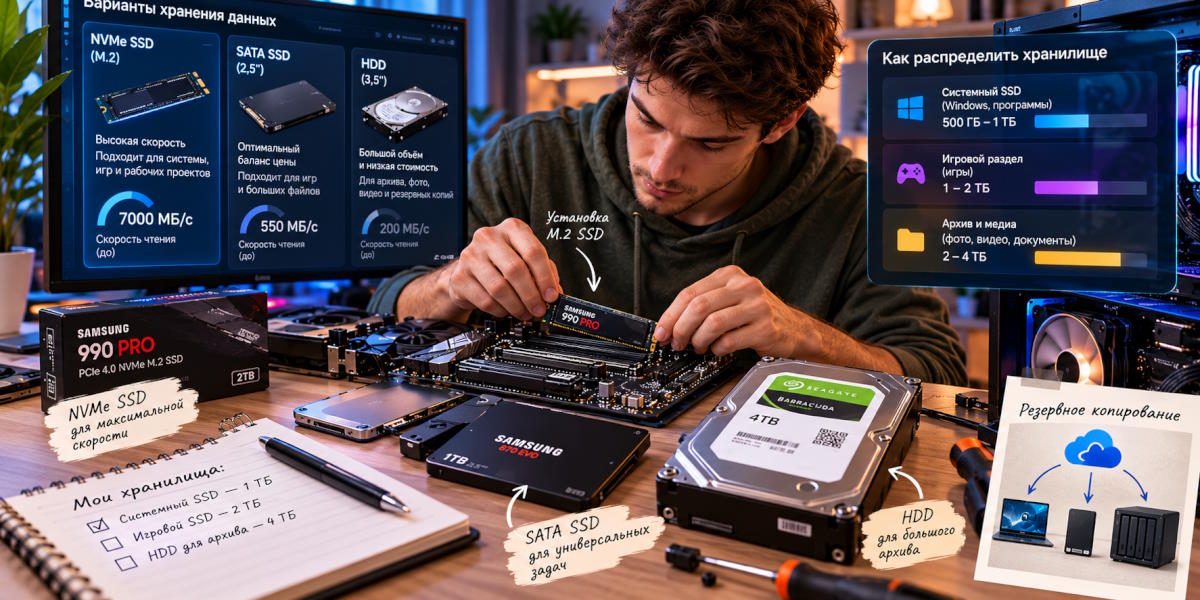
Накопитель влияет на скорость загрузки операционной системы и приложений, время открытия проектов и удобство хранения файлов. Для современного ПК основным диском обычно становится SSD, а его объём нужно выбирать с учётом установленных программ, игр и рабочих материалов.
NVMe SSD или SATA
NVMe SSD подключается через PCIe и обычно обеспечивает значительно более высокую пропускную способность, чем SATA SSD. В современных компьютерах M.2 NVMe удобен в качестве системного накопителя: он компактен и не требует отдельного кабеля питания или передачи данных.
Однако максимальные скорости интерфейса не всегда заметно ускоряют повседневную работу. При загрузке операционной системы и запуске приложений разница между хорошим SATA SSD и быстрым NVMe может быть менее ощутимой, чем разница в последовательной скорости чтения на упаковке. Для крупных файлов, профессиональных проектов и частых операций с большими объёмами данных скорость накопителя имеет большее значение.
При покупке M.2 нужно проверить не только физический формат, но и поддерживаемый интерфейс. Некоторые разъёмы M.2 рассчитаны на SATA, другие — на PCIe/NVMe, а часть поддерживает оба варианта. Это определяется конкретной платой.
Какой объём накопителя выбрать
Для системного диска 1 ТБ часто становится удобной отправной точкой: этого объёма обычно хватает для операционной системы, приложений и значительной библиотеки игр. SSD на 2 ТБ стоит рассмотреть, если планируется устанавливать много крупных игр, хранить видео, фотоархивы или рабочие проекты.
Второй SSD можно использовать для игр, исходников и других данных. Но перед его покупкой необходимо проверить свободные разъёмы M.2 и возможные ограничения по линиям PCIe. Если второй диск устанавливается в слот с радиатором, важно снять защитную плёнку с термопрокладки перед монтажом.
Для резервного копирования следует предусмотреть отдельный носитель или сетевое хранилище. Второй диск внутри того же компьютера удобен для организации файлов, но не защищает от кражи, повреждения всей системы или некоторых видов вредоносного ПО.
Шаг 6. Рассчитайте мощность и выберите блок питания
Блок питания должен обеспечивать стабильное питание всех компонентов, выдерживать характерные для процессора и видеокарты пики нагрузки и иметь подходящие разъёмы. Недостаточно выбрать модель только по цифре мощности: важны качество платформы, защита от перегрузок, эффективность и соответствие требованиям видеокарты.
Как оценить необходимую мощность
В качестве первого ориентира можно сложить максимальное энергопотребление процессора и видеокарты, а затем учесть материнскую плату, накопители, вентиляторы и периферийные устройства. После этого следует оставить разумный запас, чтобы блок питания не работал постоянно на пределе возможностей.
Но простое правило «прибавить 100–150 Вт и ещё 20–30 %» подходит не для всех конфигураций. Реальное потребление зависит от модели процессора, лимитов мощности, настроек разгона и конкретной видеокарты. Кратковременные скачки нагрузки тоже могут влиять на стабильность системы.
Например, для GeForce RTX 5090 Founders Edition NVIDIA указывает рекомендуемую мощность системного блока питания 1000 Вт. Для партнёрских моделей характеристики могут различаться: производитель видеокарты может рекомендовать другой блок питания с учётом заводского разгона и конкретной конструкции. Поэтому при выборе следует сверяться с официальными рекомендациями именно для приобретаемой модели.
Разъёмы питания и стандарты ATX
У блока питания должны быть все необходимые кабели: питание материнской платы, CPU, видеокарты и накопителей, если они требуют SATA-питания. Некоторые мощные видеокарты используют 16-контактный разъём 12V-2×6, поэтому для современной системы стоит рассмотреть блок питания с соответствующим кабелем и поддержкой актуального стандарта ATX 3.1.
Наличие нужного разъёма важно не меньше общей мощности. Использование переходника допустимо только при соблюдении инструкций производителей и требований конкретной видеокарты. Кабель должен быть полностью вставлен, без перекоса и чрезмерного изгиба непосредственно у разъёма.
Также необходимо учитывать длину кабелей и расположение разъёмов в корпусе. В компактной сборке слишком жёсткие или короткие кабели могут осложнить монтаж и ухудшить укладку проводов.
На что ещё обратить внимание
Не стоит выбирать блок питания неизвестного качества только из-за привлекательной цены и высокой заявленной мощности. Важны независимые испытания, защита от перенапряжения, перегрузки и короткого замыкания, качество компонентов и условия гарантии.
Сертификат 80 PLUS показывает уровень эффективности при определённых условиях, но сам по себе не подтверждает качество всей платформы. Поэтому оценивать нужно конкретную модель блока питания, а не только её сертификацию или бренд.
Шаг 7. Подберите охлаждение процессора и корпуса
Охлаждение влияет на температуру, уровень шума и способность процессора сохранять высокую производительность при продолжительной нагрузке. Выбор кулера зависит от реального энергопотребления CPU, конструкции корпуса и предпочтений пользователя.
Как выбрать процессорный кулер
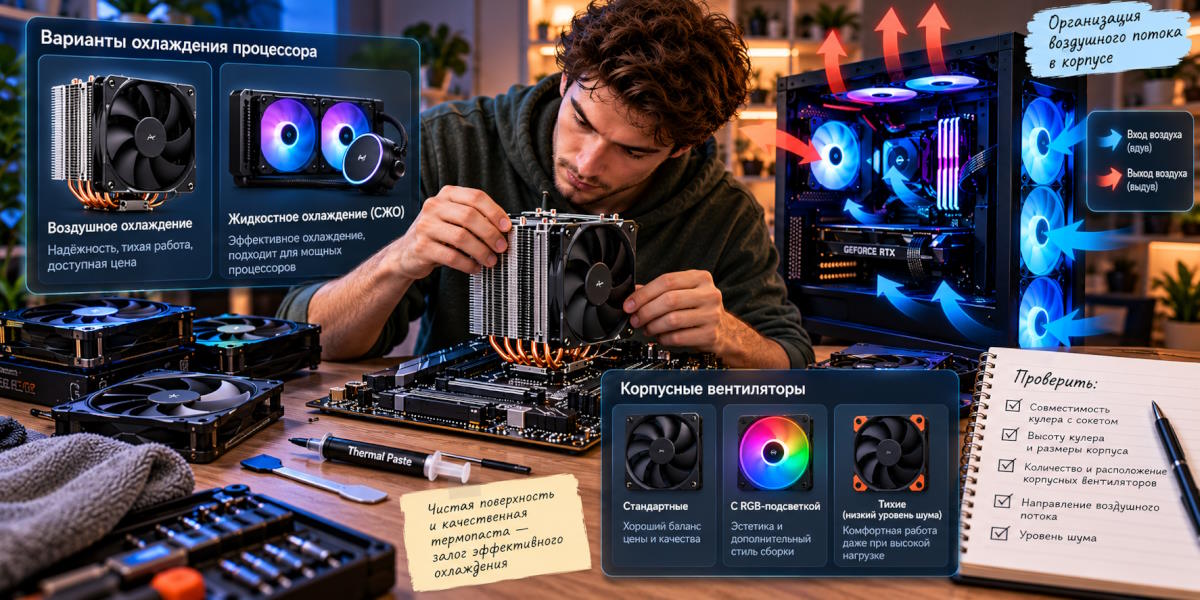
При выборе воздушного кулера нельзя ориентироваться только на показатель TDP. Производители используют разные методики оценки тепловых характеристик, а фактическое потребление процессора под нагрузкой может существенно отличаться от номинального значения. Поэтому стоит изучить тесты конкретного кулера с похожим процессором или сопоставимой тепловой нагрузкой.
Необходимо проверить совместимость крепления с сокетом. Даже если кулер подходит по размерам, для нового сокета может потребоваться отдельный монтажный комплект. Уточните, входит ли он в поставку.
Также важна высота кулера и пространство вокруг модулей памяти. Массивные башенные модели могут перекрывать высокие радиаторы RAM или не помещаться в узком корпусе. Если вентилятор можно поднять выше, это иногда решает проблему, но увеличивает общую высоту системы охлаждения.
Воздушное охлаждение или СЖО
Воздушный кулер обычно проще по конструкции и не имеет помпы, поэтому его легче обслуживать. Для многих игровых процессоров качественного башенного кулера достаточно, если корпус обеспечивает нормальный приток воздуха.
Система жидкостного охлаждения может быть полезна для процессоров с высоким тепловыделением, сборок с ограничениями по высоте кулера или пользователей, которым важны определённые требования к внешнему виду. Но СЖО также нужно правильно установить, обеспечить совместимость радиатора с корпусом и учитывать срок службы помпы.
Перед покупкой проверьте, поддерживает ли корпус радиатор нужного размера — например, 240, 280 или 360 мм — и в каком положении его можно установить. Установка радиатора сверху может конфликтовать с высокими модулями памяти или радиаторами материнской платы, а фронтальный монтаж способен уменьшить пространство для видеокарты.
Как организовать движение воздуха
Для типичной сборки удобно организовать поступление холодного воздуха спереди или снизу и вывод нагретого воздуха сзади или сверху. Конкретная схема зависит от корпуса, расположения радиатора СЖО и количества вентиляторов.
Избыточное количество вентиляторов не всегда улучшает охлаждение. Важнее обеспечить понятный путь воздушного потока, избежать препятствий и настроить скорость вращения с учётом температуры компонентов. Пыль на фильтрах и радиаторах со временем снижает эффективность охлаждения, поэтому доступность фильтров и удобство очистки тоже стоит учитывать.
Шаг 8. Выберите корпус и проверьте габариты
Корпус часто выбирают в конце, когда уже известны размеры основных компонентов. Это помогает избежать ситуации, когда видеокарта, кулер или радиатор не помещаются в выбранное шасси. При этом корпус влияет не только на совместимость, но и на охлаждение, уровень шума и удобство сборки.
Формат материнской платы и внутреннее пространство
Сначала проверьте формат материнской платы: ATX, microATX или Mini-ITX. Корпус должен поддерживать соответствующий форм-фактор. Большой корпус обычно допускает установку меньших плат, но это нужно подтвердить в спецификации конкретной модели.
Затем сравните максимальную допустимую длину видеокарты с длиной выбранной модели. Важно учитывать не только саму карту, но и пространство для кабеля питания, особенно у крупных современных видеокарт с 16-контактным разъёмом. Если кабель упирается в боковую панель или резко перегибается, монтаж может быть неудобным и потенциально небезопасным.
Для наглядности можно рассмотреть GeForce RTX 5090 Founders Edition: её размеры составляют приблизительно 304 × 137 × 61 мм. Партнёрские версии могут быть заметно длиннее и толще, поэтому при выборе корпуса нельзя использовать размеры референсной карты как универсальный ориентир.
Проверьте высоту кулера и поддержку радиаторов
Для воздушного охлаждения сравните высоту кулера с максимальной высотой, которую допускает корпус. Для СЖО проверьте не только длину радиатора, но и толщину радиатора вместе с вентиляторами, а также возможные конфликты с материнской платой, памятью и видеокартой.
Если планируется установка нескольких накопителей, обратите внимание на крепления для 2,5- и 3,5-дюймовых дисков. Для мощного игрового компьютера полезны съёмные пылевые фильтры, просторное пространство за поддоном материнской платы и удобные отверстия для прокладки кабелей.
Не забывайте о продуваемости
Корпус с закрытой передней панелью может ограничивать поступление воздуха, даже если в нём установлено несколько вентиляторов. При выборе стоит изучить конструкцию воздухозаборников, наличие сетчатых панелей и результаты температурных тестов.
Для мощной видеокарты важно оставить пространство для поступления воздуха к вентиляторам. Если карта занимает три или более слотов расширения, она может перекрывать соседние разъёмы и требовать дополнительного пространства. При необходимости стоит рассмотреть опору для тяжёлой видеокарты, чтобы уменьшить нагрузку на слот PCIe.

Шаг 9. Проверьте совместимость всей конфигурации
Даже если каждый компонент подходит по отдельности, система может иметь скрытые ограничения: недостаточно разъёмов питания, конфликт размеров, несовместимую память или нехватку свободных линий PCIe. Финальная проверка должна охватывать не только базовые характеристики, но и детали, которые влияют на сборку и эксплуатацию.
Что нужно перепроверить перед покупкой
В первую очередь убедитесь, что процессор поддерживается материнской платой и нужной версией BIOS. Затем проверьте тип оперативной памяти, допустимый объём, размещение модулей и совместимость выбранного комплекта с платой.
Следующий этап — проверка габаритов. Сравните длину и толщину видеокарты, высоту процессорного кулера, размеры радиатора СЖО и допустимые размеры блока питания. Не забудьте о пространстве для кабелей, особенно у видеокарт с мощным 16-контактным разъёмом.
После этого проверьте питание: рекомендуемую мощность для видеокарты, наличие нужных кабелей, количество разъёмов CPU и поддержку актуальных стандартов. Отдельно изучите ограничения по слотам M.2 и SATA, поддержку внешних мониторов, Wi-Fi и другие функции, необходимые для вашей конфигурации.
Используйте конфигуратор, но сверяйтесь с документацией
Инструменты автоматического подбора помогают быстрее проверить базовую совместимость компонентов и оценить итоговую стоимость. Например, в конфигураторе ПК HYPERPC можно собирать конфигурацию и выбирать совместимые варианты из доступного ассортимента.
Однако автоматическая проверка не заменяет чтение технических спецификаций. Конфигуратор может не учитывать все нюансы: конкретную версию BIOS, фактическое пространство для изгиба кабеля питания, особенности установки радиатора или ограничения отдельных слотов. Перед оплатой особенно дорогих компонентов лучше сверить параметры по официальным страницам производителей.
Запланируйте проверку после сборки
После установки компонентов нужно убедиться, что система корректно запускается, память работает в выбранном режиме, а температуры остаются в пределах спецификаций при нагрузке. Если компьютер не стартует, не стоит сразу считать неисправным процессор или материнскую плату: причиной могут быть неправильно подключённое питание, неустановленный кабель, несовместимая версия BIOS или неплотно установленный модуль памяти.
После первого запуска полезно обновить BIOS до стабильной версии, установить драйверы чипсета и видеокарты, а затем проверить систему в рабочих сценариях. Для диагностики можно использовать мониторинг температур и энергопотребления, а также тесты стабильности. Если появляются ошибки, зависания или чрезмерный нагрев, следует выяснить причину до начала повседневной эксплуатации.
Частые ошибки при подборе комплектующих
Большинство проблем возникает не из-за редких технических нюансов, а из-за пропуска одного из этапов проверки. Даже опытному пользователю полезно пройтись по типовым ошибкам перед оформлением заказа.
Выбор компонентов только по бренду или поколению
Более новое поколение не гарантирует, что конкретный компонент будет быстрее или выгоднее во всех задачах. Производительность нужно оценивать по тестам в нужных приложениях, а также учитывать стоимость всей платформы: процессора, материнской платы, памяти и охлаждения.
Экономия на блоке питания и охлаждении
Слабый или некачественный блок питания может привести к нестабильной работе, особенно при высокой нагрузке на видеокарту. Недостаточное охлаждение, в свою очередь, способно повышать шум и приводить к снижению производительности из-за температурных ограничений.
Игнорирование размеров и разъёмов
Видеокарта может не помещаться по длине или толщине, кулер — упираться в боковую панель, а кабель питания — конфликтовать с конструкцией корпуса. Поэтому размеры нужно проверять по спецификациям конкретных моделей, а не ориентироваться на фотографии или типичные габариты класса устройств.
Покупка памяти и SSD без проверки платформы
Даже если память имеет подходящий тип, её заявленная частота может не поддерживаться в выбранной конфигурации на тех же настройках. Аналогично не каждый разъём M.2 поддерживает одинаковые режимы работы. Проверка руководства материнской платы помогает заранее выявить такие ограничения.
***
Подбор комплектующих ПК становится значительно проще, если двигаться последовательно: определить задачи и бюджет, выбрать ключевой компонент, подобрать платформу и материнскую плату, затем выбрать память, накопители, блок питания, охлаждение и корпус. Завершающий этап — проверка всей конфигурации по официальным спецификациям и планирование тестирования после сборки.
Главный принцип заключается в том, что характеристики отдельных компонентов должны соответствовать друг другу. Мощная видеокарта требует подходящего процессора, достаточного питания и свободного пространства в корпусе. Процессор нуждается в совместимой плате, подходящей памяти и эффективном охлаждении. А накопители и периферия должны подключаться без конфликтов с остальными устройствами.
Автоматические конфигураторы помогают сократить число ошибок, но окончательное решение стоит принимать после проверки точных моделей и их спецификаций. Такой подход позволяет собрать компьютер, который соответствует реальным задачам, работает стабильно и не требует лишних расходов на несовместимые или избыточные компоненты.
Эксперт: Александр

 Как отключить встроенную видеокарту? Как отключить интегрированную видеокарту в Биосе?
 Модернизация компьютера - как правильно провести апгрейд компьютера
 Как выбрать ноутбук для игр - лучшие советы
 Как выбрать процессор? Что такое процессор?
 Как выбрать видеокарту для компьютера? Как выбрать игровую видеокарту?
 Артефакты видеокарты - что делать, как исправить?
  Синий экран смерти коды ошибок Bsod
  Как удалить вирус explorer exe - решение проблемы, скачать explorer.exe
  Как удалить вирус с компьютера с помощью утилиты AVZ
  Температура процессора - способы уменьшения и какой должна быть температура компьютера