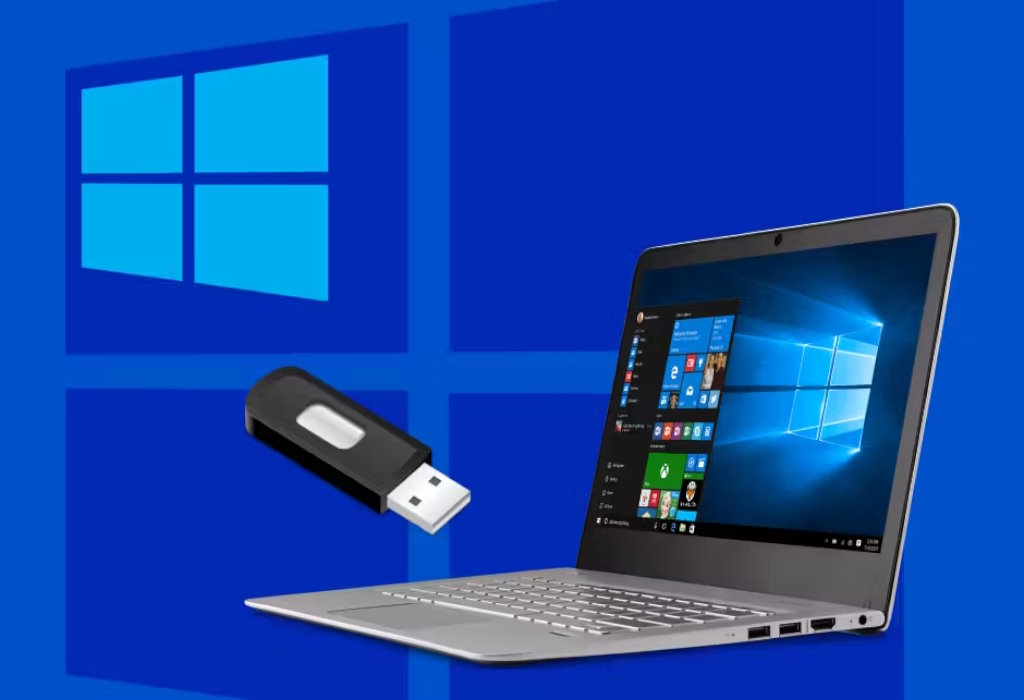
Загрузочная флешка — один из самых полезных инструментов для любого пользователя компьютера. Она позволяет установить или переустановить Windows 10, восстановить работоспособность системы после серьезных сбоев, заменить неисправный жесткий диск или SSD, а также установить операционную систему на новый компьютер без использования DVD-дисков. Сегодня именно USB-накопители стали стандартным способом установки Windows благодаря высокой скорости работы, удобству использования и совместимости практически со всеми современными компьютерами.
Сразу же успокоим: скачать windows 10 на флешку и выполнить установку системы значительно проще, чем кажется на первый взгляд. Для этого потребуется USB-накопитель достаточного объема, официальный образ Windows и специальная программа, которая правильно подготовит носитель для загрузки. При соблюдении нескольких простых правил вся процедура обычно занимает не более 20–30 минут.
Сейчас обо всем расскажем максимально подробно!
Какие программы подходят для создания загрузочного носителя
Сегодня существует несколько популярных программ, позволяющих записать установочный образ Windows на USB-накопитель. Большинство из них бесплатны, отличаются простым интерфейсом и подходят даже пользователям без большого опыта.
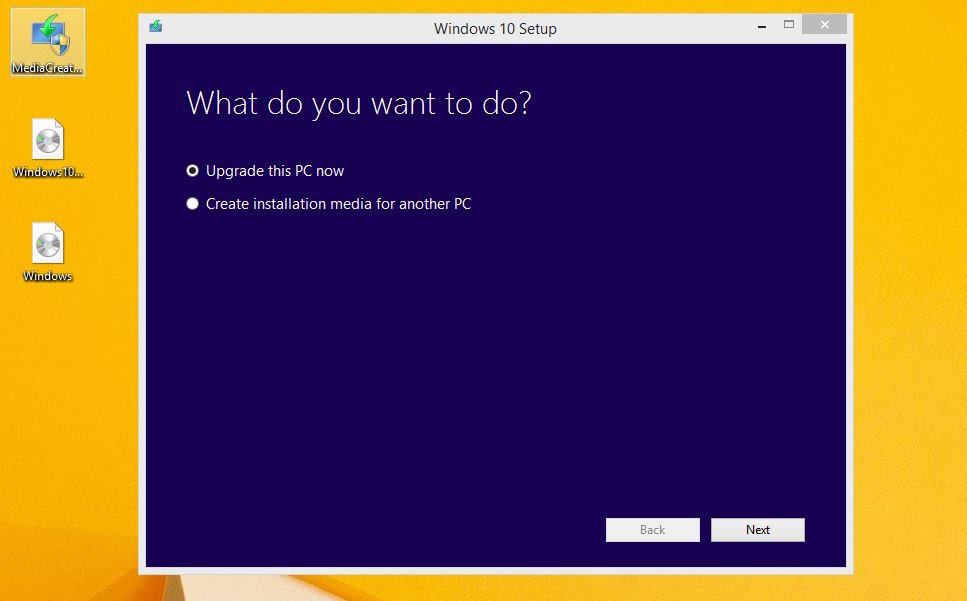
Media Creation Tool
Самым простым вариантом считается фирменная утилита Microsoft — Media Creation Tool. Она автоматически загружает актуальную версию Windows 10 с официальных серверов, проверяет совместимость оборудования и самостоятельно создает загрузочную флешку без необходимости вручную искать ISO-образ.
Этот способ особенно удобен для начинающих пользователей, поскольку практически исключает ошибки при выборе версии системы или параметров записи. Достаточно подключить флешку, выбрать соответствующий пункт в программе и дождаться завершения процесса.
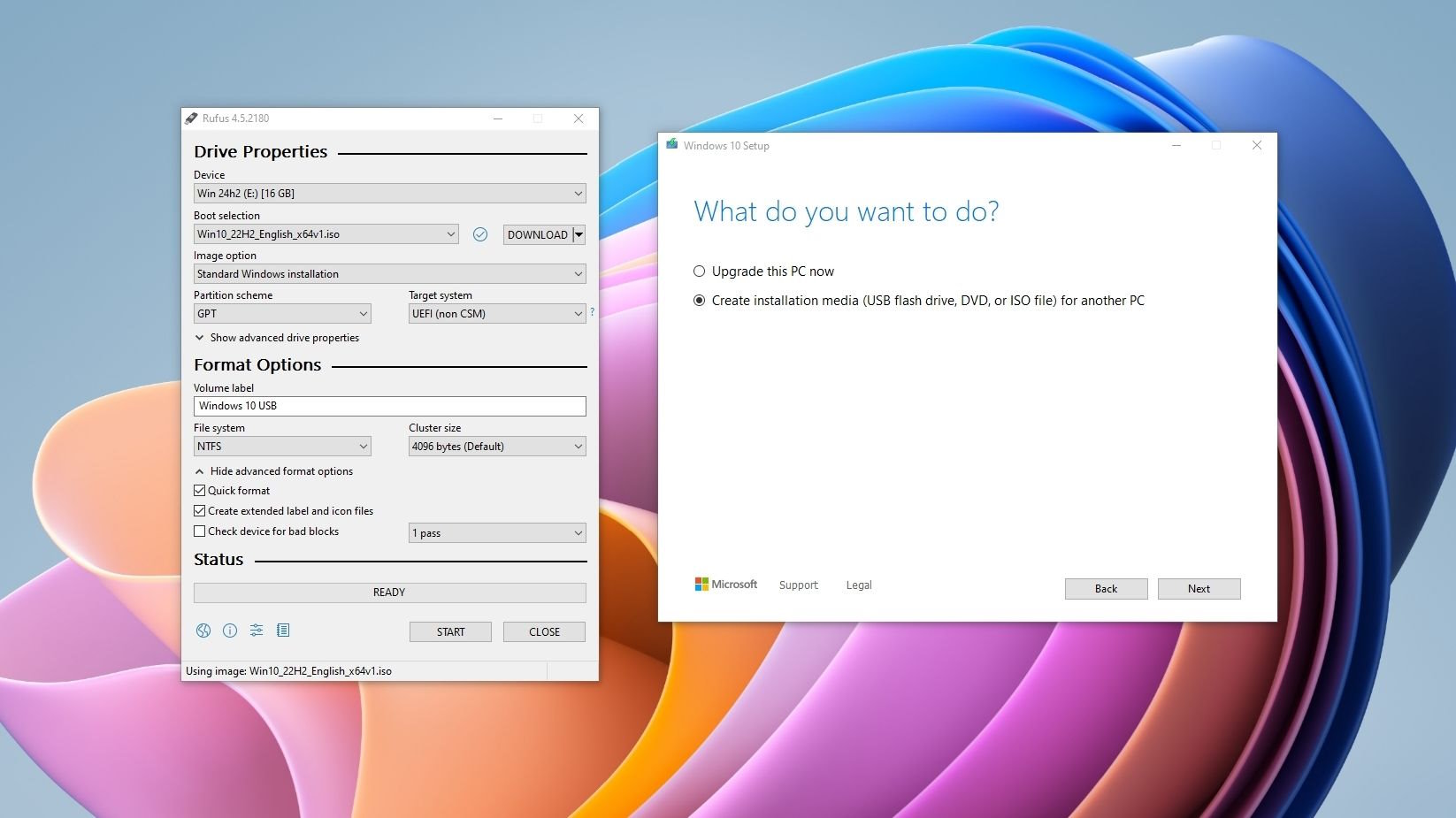
Rufus
Одной из самых популярных программ остается Rufus. Она отличается высокой скоростью работы, большим количеством настроек и поддержкой практически любых образов операционных систем.
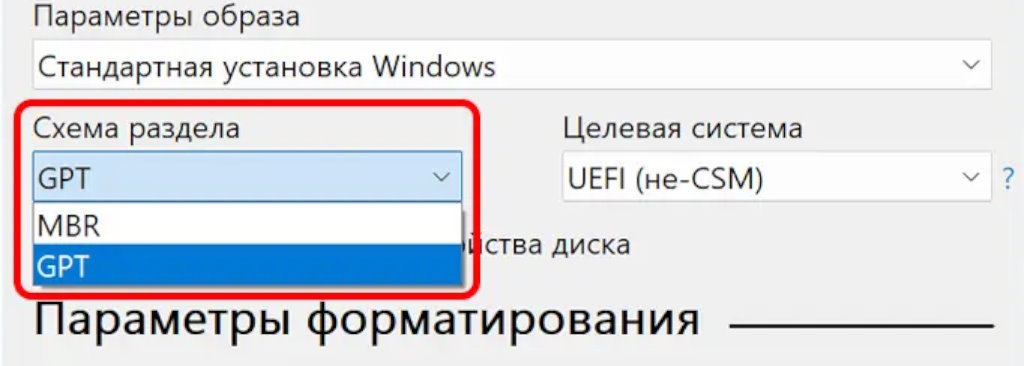
Rufus позволяет выбрать схему разделов MBR или GPT, файловую систему, тип загрузки для BIOS или UEFI и многие другие параметры. Благодаря этому программа подходит как для современных компьютеров, так и для относительно старых устройств.
Несмотря на большое количество настроек, в большинстве случаев достаточно выбрать ISO-образ Windows и оставить остальные параметры по умолчанию — программа самостоятельно определяет оптимальную конфигурацию.
Другие программы
Помимо Rufus и Media Creation Tool существуют и другие решения: Ventoy, UltraISO, WinToUSB и ряд аналогичных программ.
Например, Ventoy отличается тем, что позволяет хранить на одной флешке сразу несколько ISO-образов различных операционных систем и выбирать нужный уже при загрузке компьютера. Такой вариант особенно удобен системным администраторам и специалистам по обслуживанию компьютеров.
Для большинства домашних пользователей наиболее удобными остаются именно Media Creation Tool и Rufus благодаря простоте использования и высокой надежности.
Подготовка флешки
Перед записью установочного образа необходимо правильно подготовить USB-накопитель. Несмотря на простоту этого этапа, именно здесь пользователи чаще всего совершают ошибки, которые впоследствии мешают успешной установке системы.
Выбор подходящего накопителя
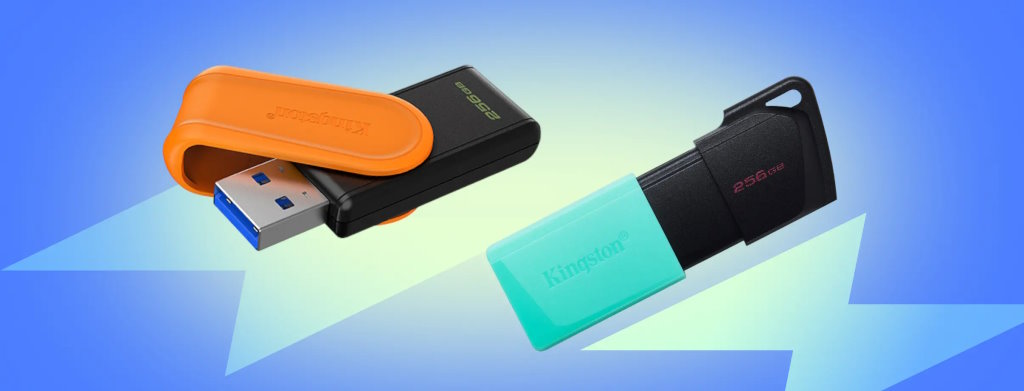
Для Windows 10 рекомендуется использовать флешку объемом не менее 8 ГБ. Желательно выбирать современные USB 3.0-накопители, поскольку они обеспечивают значительно более высокую скорость записи и последующей установки операционной системы.
Если флешка уже использовалась ранее, стоит заранее убедиться в отсутствии аппаратных неисправностей. При наличии поврежденных секторов или нестабильной работы процесс записи может завершиться с ошибками.
Сохранение важных данных
Во время создания загрузочного носителя флешка полностью форматируется. Это означает, что вся информация, которая на ней находится, будет безвозвратно удалена.
Перед началом работы рекомендуется перенести фотографии, документы, архивы и другие важные файлы на компьютер или другой носитель. После завершения записи восстановить удаленные данные будет значительно сложнее.
Подготовка файловой системы
В большинстве случаев программа самостоятельно форматирует накопитель и создает необходимые разделы. Пользователю обычно не требуется вручную выполнять дополнительные действия.
Если же флешка ранее использовалась для нестандартных задач или имеет несколько разделов, иногда полезно предварительно полностью очистить накопитель и создать один новый раздел. Это помогает избежать возможных конфликтов при записи загрузочного образа.
Запись образа Windows
После подготовки флешки можно переходить непосредственно к созданию загрузочного носителя. Независимо от выбранной программы общий принцип остается одинаковым: необходимо выбрать установочный образ Windows, к примеру на windowsbit.net, и записать его на USB-накопитель с правильными параметрами.
Использование готового ISO-образа
Если ISO-файл Windows уже скачан заранее, достаточно открыть выбранную программу, указать путь к образу и выбрать подключенную флешку.
Большинство современных утилит автоматически определяют оптимальные параметры записи. Пользователю остается внимательно проверить выбранный накопитель, чтобы случайно не удалить данные с другого устройства, после чего можно запускать процесс записи.
В зависимости от скорости флешки и объема данных процедура обычно занимает от нескольких минут до получаса.
Выбор схемы разделов
Одним из наиболее важных параметров становится схема разделов.
Для современных компьютеров с UEFI чаще используется GPT. Если же установка производится на старое оборудование с классическим BIOS, обычно выбирается MBR.
Если заранее неизвестно, какой режим используется на компьютере, рекомендуется предварительно уточнить эту информацию в настройках BIOS или UEFI. Неправильно выбранная схема может привести к тому, что компьютер просто не увидит загрузочную флешку.
Завершение записи
После окончания процесса программа обычно сообщает об успешном завершении записи. Не стоит сразу извлекать флешку — желательно дождаться полного завершения всех операций записи и только затем безопасно отключить накопитель.
Это позволяет избежать повреждения файловой системы и гарантирует корректную работу загрузочного носителя.
Проверка работоспособности загрузочной флешки
После завершения записи желательно убедиться, что загрузочный носитель действительно работает. Такая проверка занимает совсем немного времени, но позволяет избежать неприятной ситуации, когда необходимость в переустановке Windows возникает неожиданно, а флешка оказывается непригодной для использования.
Проверка загрузки
Самый надежный способ — попробовать загрузить компьютер с созданной флешки. Необязательно начинать установку Windows. Достаточно убедиться, что появляется стартовое окно установщика.
Если программа установки успешно запускается, значит загрузочный носитель создан корректно.
Возможные проблемы
Если компьютер не видит флешку среди загрузочных устройств, проблема может быть связана с неправильной схемой разделов, ошибками записи образа, повреждением самого накопителя или настройками BIOS/UEFI.
Иногда помогает повторная запись образа с использованием другой программы или замена USB-порта. На старых компьютерах также стоит попробовать подключить флешку к разъему USB 2.0 вместо USB 3.0, поскольку некоторые устаревшие BIOS могут некорректно работать с современными контроллерами.
Хранение загрузочного носителя
После успешной проверки желательно сохранить флешку в надежном месте. Она может пригодиться не только для переустановки Windows, но и для восстановления системы после сбоев, замены накопителя или обслуживания других компьютеров.
Полезно периодически обновлять загрузочную флешку, записывая более свежую версию Windows 10 с актуальными обновлениями. Это позволит значительно сократить время последующей установки и уменьшить объем обновлений, которые потребуется загружать после завершения инсталляции.
Как происходит установка Windows с загрузочной флешки
После подготовки загрузочного носителя можно переходить непосредственно к установке операционной системы. Сам процесс достаточно прост, однако важно соблюдать правильную последовательность действий.
Загрузка компьютера с USB-накопителя
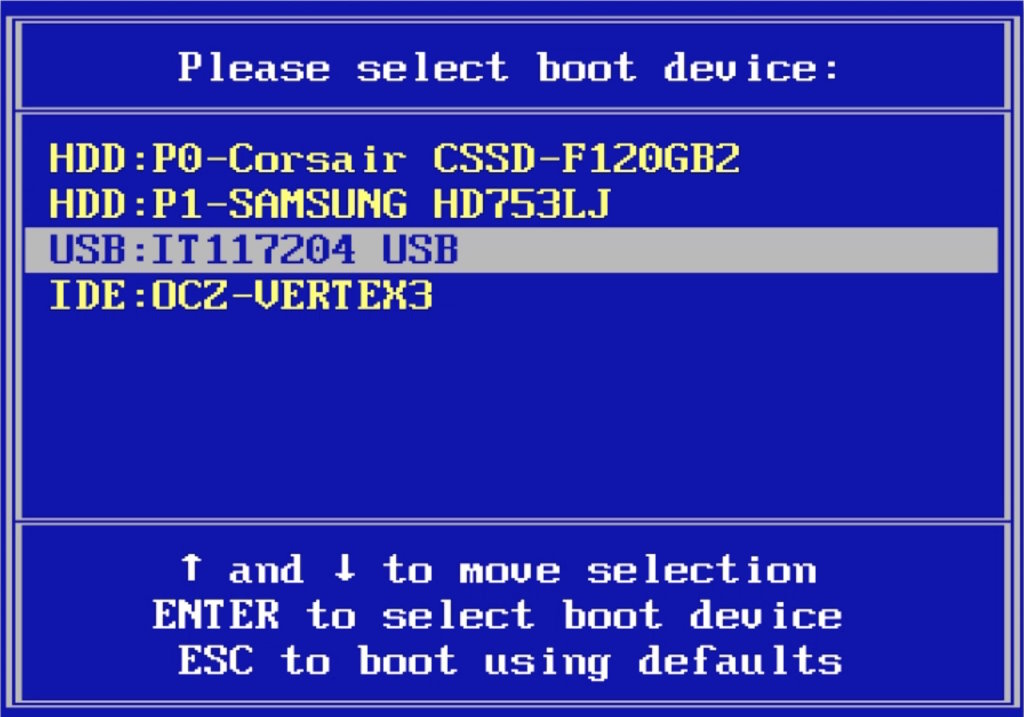
Сначала необходимо подключить флешку к компьютеру и выполнить его перезагрузку. Во время включения открывается меню загрузки (Boot Menu) либо настройки BIOS/UEFI, где выбирается загрузка с USB-устройства.
После этого компьютер запускает установщик Windows вместо уже установленной операционной системы. Если флешка создана правильно, через несколько секунд появится окно начала установки Windows.
На некоторых компьютерах может потребоваться временно изменить порядок загрузки устройств в BIOS или UEFI, чтобы система сначала проверяла подключенные USB-накопители.
Основные этапы установки
После запуска установщика пользователю предлагается выбрать язык системы, формат времени и раскладку клавиатуры. Затем начинается непосредственно установка Windows.
На следующих этапах можно выбрать обновление существующей системы либо выполнить чистую установку с форматированием выбранного раздела диска. Если устанавливается новый SSD или жесткий диск, мастер установки автоматически предложит создать необходимые разделы.
После копирования файлов компьютер несколько раз автоматически перезагрузится. В завершение пользователю останется выполнить первоначальную настройку системы: создать учетную запись, выбрать параметры конфиденциальности и подключиться к сети.
***
Создание загрузочной флешки Windows 10 — достаточно простая процедура, которая не требует специальных технических знаний. При наличии подходящего USB-накопителя, официального образа операционной системы и одной из популярных программ весь процесс занимает совсем немного времени и позволяет получить универсальный инструмент для установки или восстановления Windows.
Главное — внимательно подготовить флешку, выбрать подходящую программу для записи, правильно указать параметры загрузки и заранее проверить работоспособность созданного носителя. Такой подход поможет избежать большинства распространенных ошибок и позволит в любой момент быстро установить Windows 10 или восстановить работоспособность компьютера без необходимости обращаться в сервисный центр.
Эксперт: Сергей

 Почему компьютер выходит из спящего режима? Как настроить cпящий режим
 Почему монитор не включается после ждущего режима? Решение проблемы
 Почему не загружается Windows? Способы устранения проблемы
 Артефакты видеокарты - что делать, как исправить?
 Компьютер не загружается - почему компьютер пищит и не включается
 Синий экран смерти коды ошибок Bsod
  Как удалить вирус explorer exe - решение проблемы, скачать explorer.exe
  Как удалить вирус с компьютера с помощью утилиты AVZ
  Температура процессора - способы уменьшения и какой должна быть температура компьютера