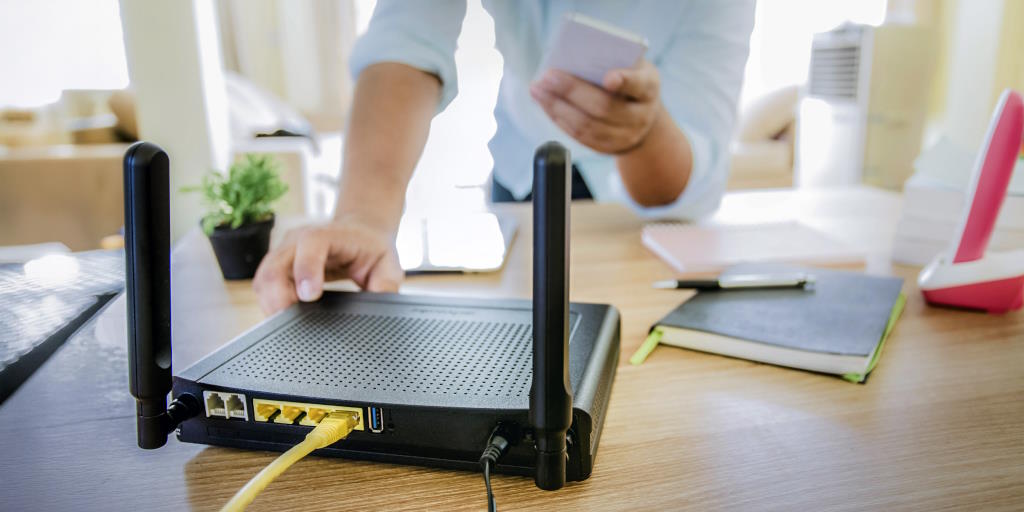
Роутер обычно подключает мастер от провайдера или сам владелец по короткой инструкции из коробки. Интернет появился, Wi-Fi работает, и о настройках больше никто не вспоминает. При этом через роутер проходит весь трафик дома, а заводские параметры у многих моделей рассчитаны на то, чтобы всё заработало сразу, а не на то, чтобы было защищено. Ниже список того, что стоит проверить в первый же вечер.
Как попасть в настройки
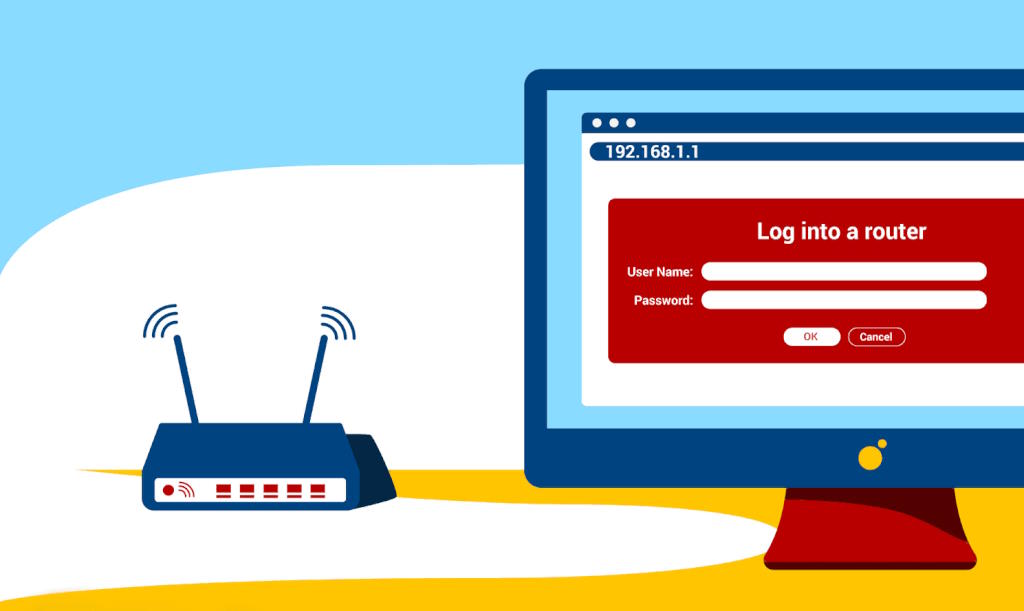
Адрес панели управления напечатан на наклейке снизу роутера. Это либо цифры вроде 192.168.0.1 или 192.168.1.1, либо имя, например my.keenetic.net или tplinkwifi.net. Если наклейка стёрлась, на Windows выполните в командной строке ipconfig: адрес роутера указан в строке «Основной шлюз».
1. Пароль администратора
Первое и самое важное. На старых и дешёвых моделях до сих пор встречается пара admin / admin. Любой, кто подключится к вашей сети, например гость или сосед, подобравший пароль Wi-Fi, сможет зайти в настройки и перенаправить трафик куда угодно. Новые роутеры просят сменить пароль при первом входе, но проверить не помешает.
2. Шифрование Wi-Fi
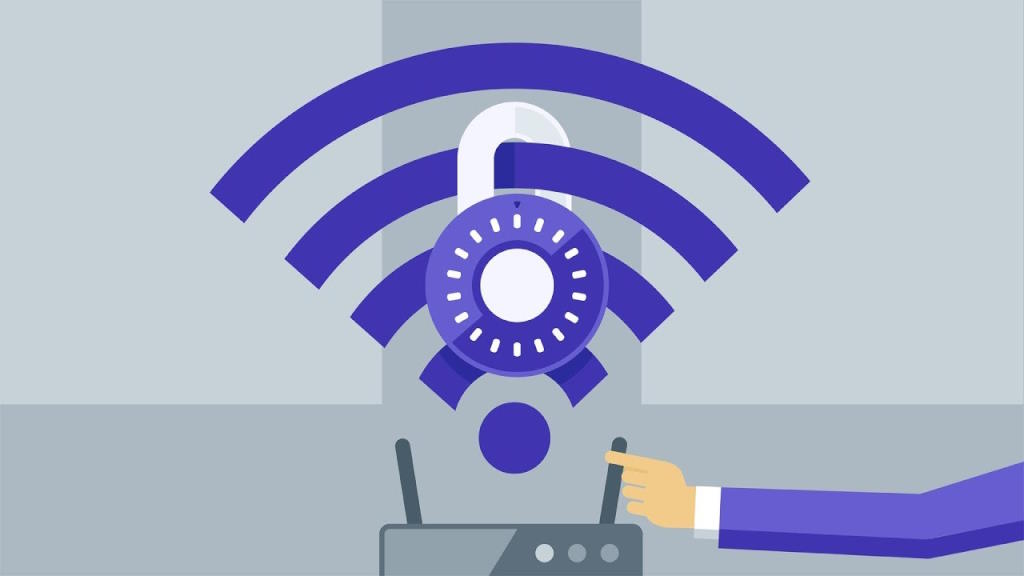
В разделе беспроводной сети должен стоять режим WPA2 или WPA3. Если роутер поддерживает смешанный WPA2/WPA3, это лучший вариант для дома со старыми и новыми устройствами. Режимы WEP и «открытая сеть» недопустимы: первый взламывается за минуты, второй не защищён вовсе.
Пароль сети — не короче 12 символов и не номер телефона. Номера перебираются первыми.
3. WPS
Кнопка быстрого подключения удобна, но у функции WPS долгая история уязвимостей, особенно в режиме подключения по PIN-коду. Если вы не пользуетесь ей постоянно, отключите в настройках Wi-Fi.
4. Удалённое управление
Некоторые роутеры позволяют открыть панель управления из интернета. Если такая опция включена, а вы её не настраивали, выключите. Для управления из поездки у производителей есть мобильные приложения и облачные кабинеты, которые не требуют открывать панель наружу.
5. UPnP
Функция позволяет программам внутри сети самостоятельно открывать порты на роутере. Её любят игровые консоли и торрент-клиенты. Беда в том, что порты может открыть и вредоносная программа, и камера сомнительного производителя. Если в доме нет консолей, которым это нужно, UPnP лучше отключить.
6. Прошивка
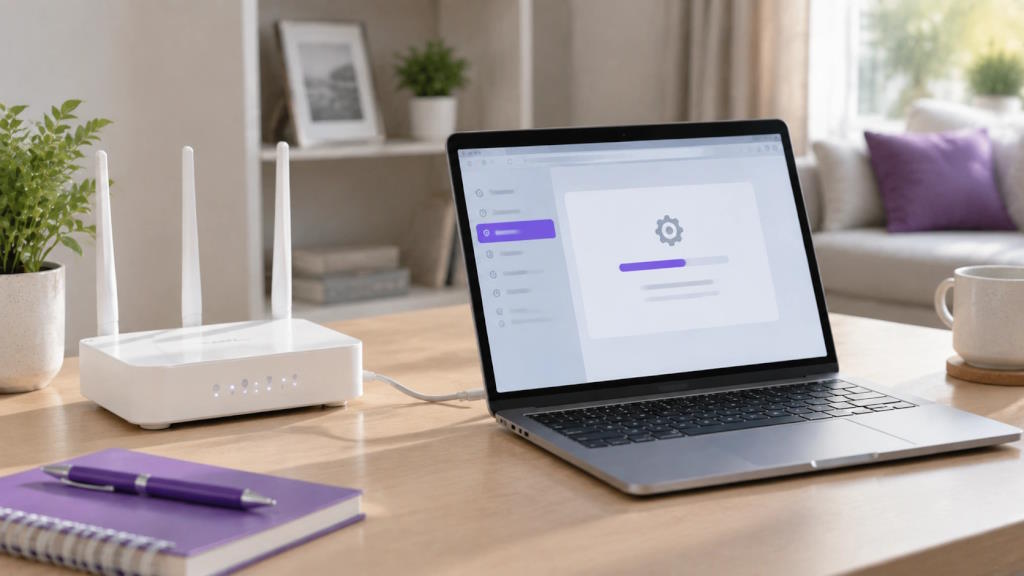
Производители закрывают уязвимости обновлениями, но роутер сам по себе обновляется далеко не всегда. Найдите раздел «Система» или «Обновление» и проверьте версию. Если есть опция автоматического обновления, включите её. Если модель больше не получает прошивок несколько лет, это повод задуматься о замене.
7. Гостевая сеть
Отдельная сеть для гостей и умных устройств изолирует их от основной. Гость получит интернет, но не увидит ваш ноутбук и сетевое хранилище. Туда же разумно подключить лампочки, розетки и прочую технику, прошивки которой вы не контролируете.
8. Список подключённых устройств
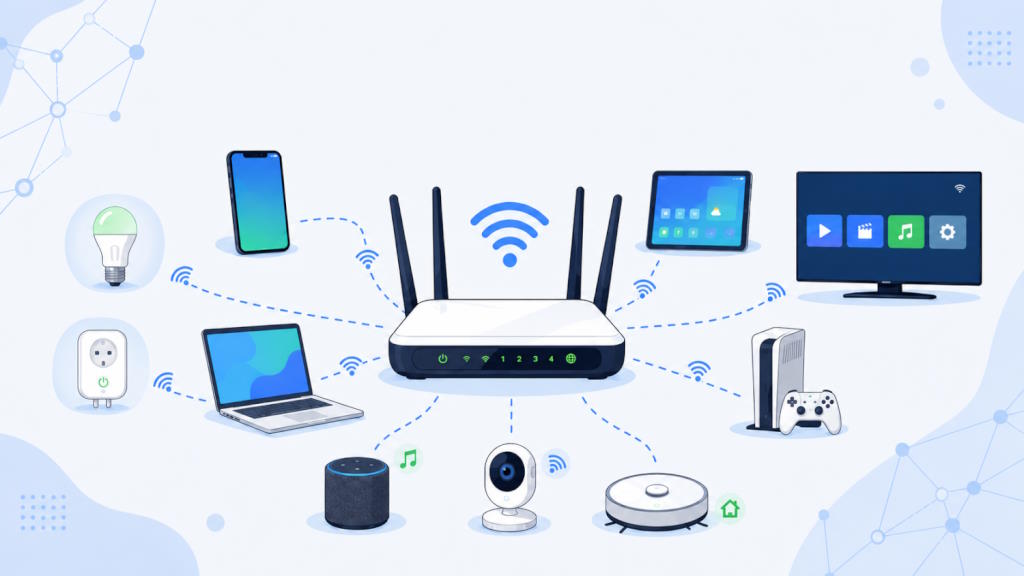
В панели управления есть раздел со всеми клиентами сети. Раз в пару месяцев стоит его просматривать. Незнакомое устройство — повод сменить пароль Wi-Fi.
Что дальше
Этого набора достаточно, чтобы закрыть самые распространённые проблемы. Тем, кто хочет пройти настройку глубже, с объяснением каждого пункта и типичными ошибками, пригодится подробный разбор https://tehnoblog.com/bezopasnost-domashnego-routera/. Там же описано, как настраивается гостевая сеть на популярных моделях.
Весь список занимает минут пятнадцать. Возвращаться к нему нужно только при смене пароля или покупке нового устройства.
Эксперт: Виктория

 Как достичь целей в новом 2013 году
 TY-EW3D – самые легкие 3D очки в мире
 Что такое дамп, как его включить и зачем?
 Артефакты видеокарты - что делать, как исправить?
  Синий экран смерти коды ошибок Bsod
  Как удалить вирус explorer exe - решение проблемы, скачать explorer.exe
  Как удалить вирус с компьютера с помощью утилиты AVZ
  Температура процессора - способы уменьшения и какой должна быть температура компьютера