

У меня часто происходит ситуация, когда ставлю проверку компьютера на вирусы, приходится её отменять, из-за длительности данной процедуры.
Ещё бы, ведь надо проверить пару миллионов файлов на 1 Тб объёме. Кстати вот-вот выйдет статья о лучшем сканере компьютера на вирусы. Не забудьте чтобы не пропустить.
Так что возникла необходимость запланировать выключение ПК, только не в определённое время, а именно в тот момент когда проверка на вирусы закончится.
Побродив по просторам интернета, я быстро пришёл к выводу, что программа PowerOff отлично подойдёт для данной задачи.
Итак, скачиваем таймер выключения компьютера PowerOff и начинаем колдовать 🙂
Таймер выключения компьютера — PowerOff запускается без установки, так что распаковав архив, можете сразу приступать к делу.
Не смотря на свои минимальные размеры (меньше одного Мб), программа многофункциональна и достаточно хорошо продуманна.
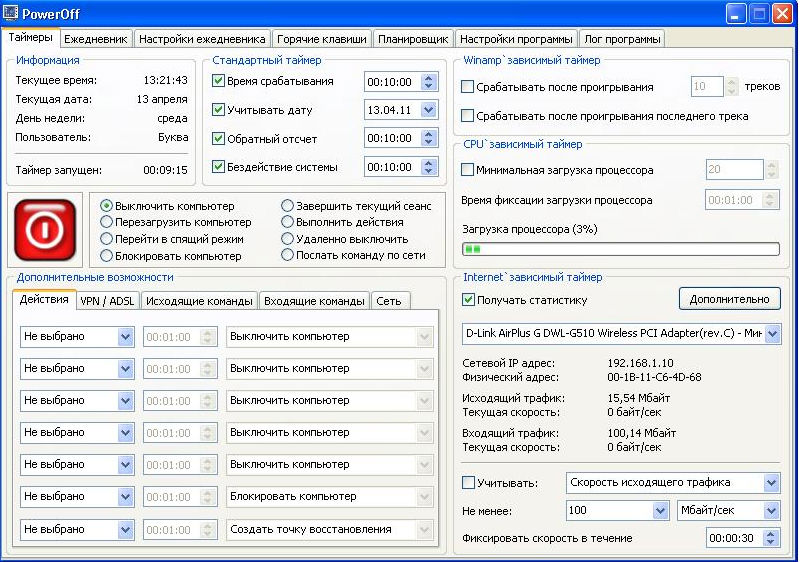
При первом запуске, глаза разбегаются от различных настроек, но это только на первый взгляд. Обратите внимание на правый верхний угол, там вы уведите статус, то есть что в данный момент запущенно и как работает.
Рядом находится стандартный таймер, с помощью которого можно указать программе, через какое время отключить систему.
Если вместо отключения, Вам необходим переход в спящий режим или перезагрузка, то чуть ниже таймера, Вы можете это указать. По умолчанию стоит выключение.
1 Таймер выключения windows
Справа стоит та настройка, которая нас интересует в данный момент. А именно ”CPU зависимый таймер”, этот таймер реагирует на работу процессора.
То есть, если Вы проводите дефрагментацию, архивацию, проверку на вирусы, копирование и т.д, то установите порог в 20%. Когда процессор будет загружен менее чем 20% таймер выключения компьютера сработает.
Чтобы программа сработала, Вам достаточно поставить галочку в пункте ”Минимальная загрузка процессора” и свернуть программу. Программа свернётся и начнёт ждать, когда процессор закончит работу.
Кроме того в программе PowerOff имеется планировщик, если необходимо будет выполнить какую-то задачу в определённое время, то этот пункт для вас.
Пробуйте и экспериментируйте, мне эта программа очень помогает сегодня, надеюсь и у вас найдётся к ней применение 🙂
Эксперт: Виктория

 Почему компьютер выходит из спящего режима? Как настроить cпящий режим
 Почему монитор не включается после ждущего режима? Решение проблемы
 Почему не загружается Windows? Способы устранения проблемы
 Артефакты видеокарты - что делать, как исправить?
 Компьютер не загружается - почему компьютер пищит и не включается
 Синий экран смерти коды ошибок Bsod
  Как удалить вирус explorer exe - решение проблемы, скачать explorer.exe
  Как удалить вирус с компьютера с помощью утилиты AVZ
  Температура процессора - способы уменьшения и какой должна быть температура компьютера
Программа хорошая, но ведь в антивирусах есть настройка выключить комп по окончании проверки? Есть такие настройки и в прогах дефрагментации... Программка может пригодиться, кода печатаешь на клавиатуре и внезапно уснул, ну комп чтоб не маслал... 🙂
Есть но не во всех. Кроме того при копировании или инсталляции файлов больших объёмов программка будет незаменима😉
Программа пришлась кстати!!!!