Чтобы попасть в панель управления роутером, откройте браузер и введите в адресной строке 192.168.0.1 или 192.168.1.1 — точный адрес обычно указан на наклейке снизу устройства. Логин и пароль по умолчанию чаще всего admin/admin. Если страница не открывается, проверьте кабель подключения, перезапустите роутер и попробуйте другой браузер или устройство. Ниже — пошаговая инструкция, ответы на частые вопросы и таблица с адресами популярных моделей.
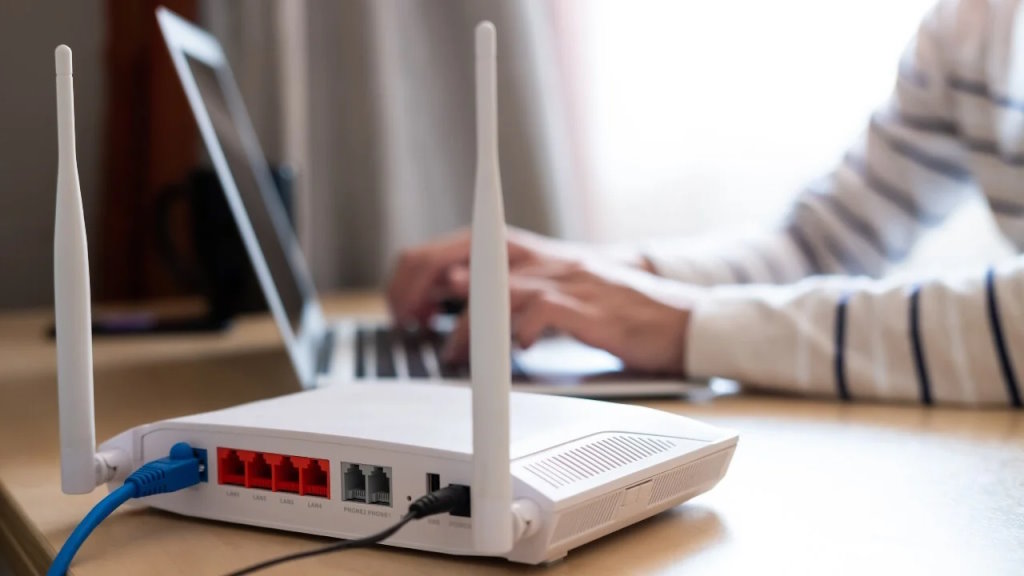
Зачем нужен вход в веб-интерфейс роутера
Панель управления маршрутизатора — это единственный способ настроить сеть: сменить имя Wi-Fi, задать новый пароль доступа, включить DHCP, изменить DNS-сервера или обновить прошивку. Без входа в интерфейс вручную поменять параметры соединения невозможно, поэтому знать, как попасть в настройки, полезно каждому пользователю домашней сети.
Пошаговая инструкция входа
- Подключите компьютер, ноутбук или телефон к роутеру — по Wi-Fi или через Ethernet-кабель.
- Откройте любой веб-браузер: Chrome, Firefox или другой на ваш выбор.
- В адресной строке наберите 192.168.0.1 либо 192.168.1.1 и нажмите Enter.
- В появившемся окне введите логин и пароль администратора. Стандартные данные для входа — admin и admin, реже используется комбинация admin/password.
- После авторизации откроется панель управления, где можно настроить сеть, изменить пароль Wi-Fi или проверить статус подключения к интернету.
Если с первой попытки страница входа не появилась, отключите VPN и прокси, а затем повторите попытку заново.
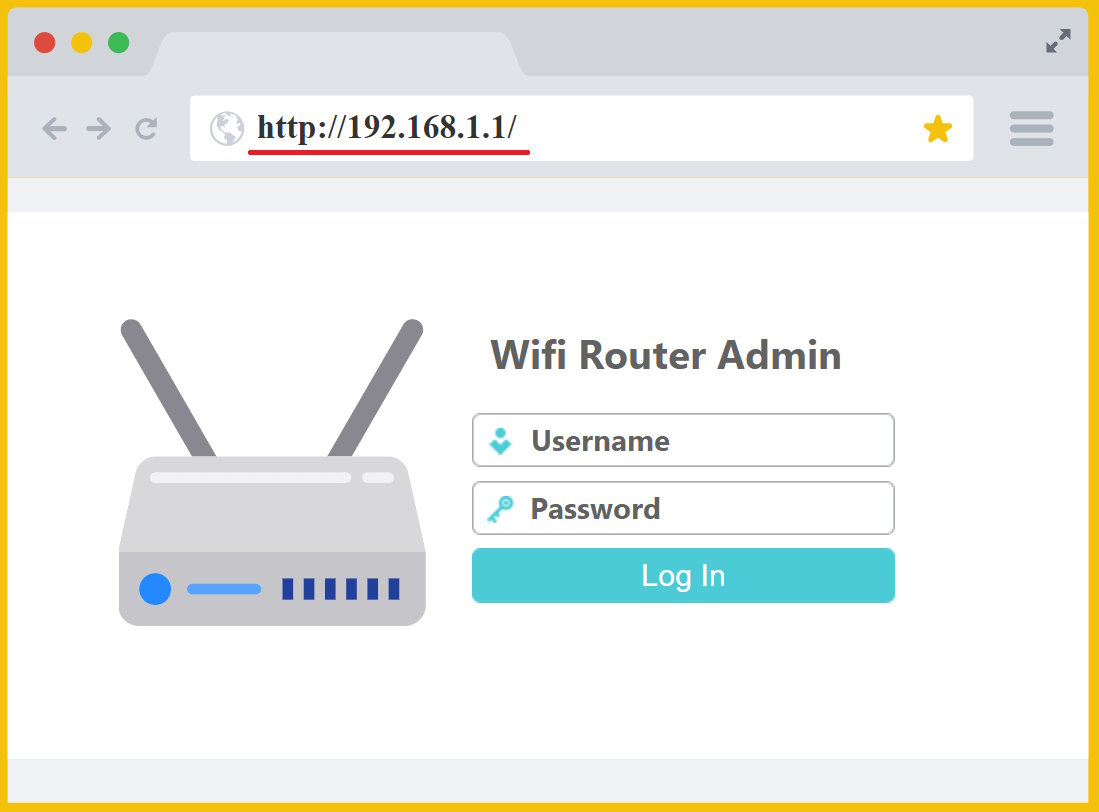
Таблица адресов и данных входа популярных моделей
|
Производитель |
Адрес входа |
Логин |
Пароль |
|
TP-Link |
tplinkwifi.net или 192.168.0.1 |
admin |
admin |
|
Keenetic |
192.168.1.1 |
admin |
указан на корпусе |
|
Asus |
192.168.1.1 |
admin |
admin |
|
Xiaomi |
192.168.31.1 |
не требуется |
указан в приложении |
|
Ростелеком (роутер) |
192.168.1.1 |
admin |
указан на наклейке |
Точный адрес и заводские данные для конкретной модели можно посмотреть в документации или на нижней части корпуса устройства.
Экспертный комментарий
Технические специалисты Владлинк отмечают: большинство обращений связано не с неисправностью роутера, а с неверно введённым адресом или конфликтом IP в локальной сети. Прежде чем менять прошивку или сбрасывать устройство, стоит проверить простые вещи — тип подключения, включён ли Wi-Fi адаптер, не активен ли VPN. Именно это чаще всего решает проблему без обращения в техподдержку.
Что делать, если ничего не помогает
Если страница входа так и не открывается после проверки кабеля, сброса и смены браузера, обратитесь в службу поддержки провайдера Владлинк — специалисты помогут удалённо или выездом настроить маршрутизатор и восстановить доступ к сети интернет.
Материал подготовлен на основе документации производителей роутеров (TP-Link, Keenetic, Asus, Xiaomi) и практики технической поддержки провайдера Владлинк, июль 2026 года.
Частые вопросы
Почему 192.168.0.1 не открывается?
Самая распространённая причина — устройство физически не подключено к сети роутера, либо в настройках сетевой карты компьютера указан статический IP из другой подсети. Проверьте подключение кабеля и убедитесь, что Wi-Fi активен.
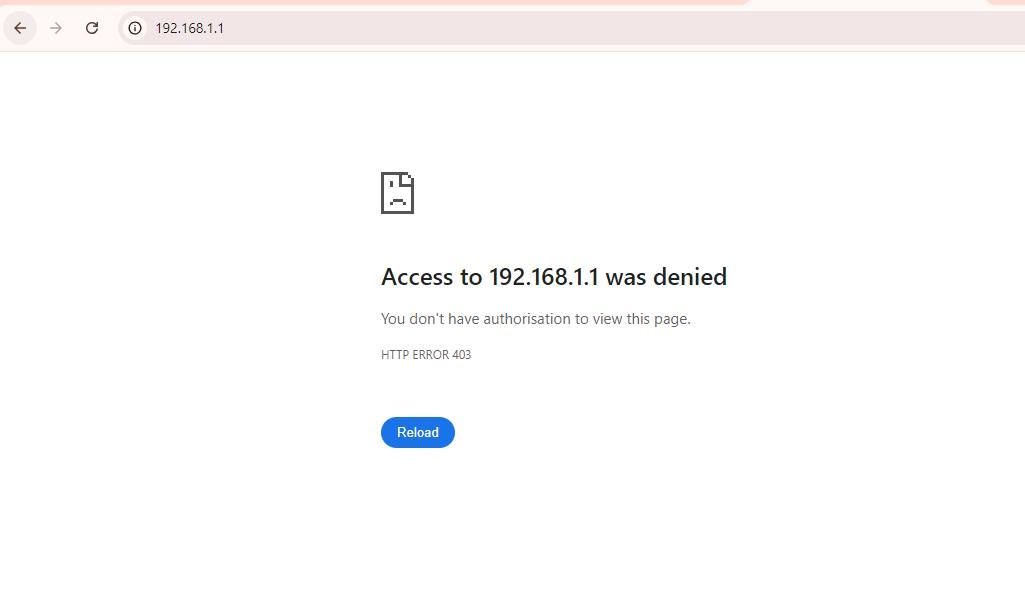
Что делать, если 192.168.1.1 вход выдаёт ошибку?
Попробуйте открыть страницу в другом браузере, либо выполните вход с телефона. Если ошибка сохраняется — сделайте сброс настроек кнопкой Reset на корпусе.
Как узнать точный IP-адрес роутера?
На компьютере с Windows наберите в командной строке команду ipconfig и найдите строку «Основной шлюз» — это и есть адрес входа в панель управления.
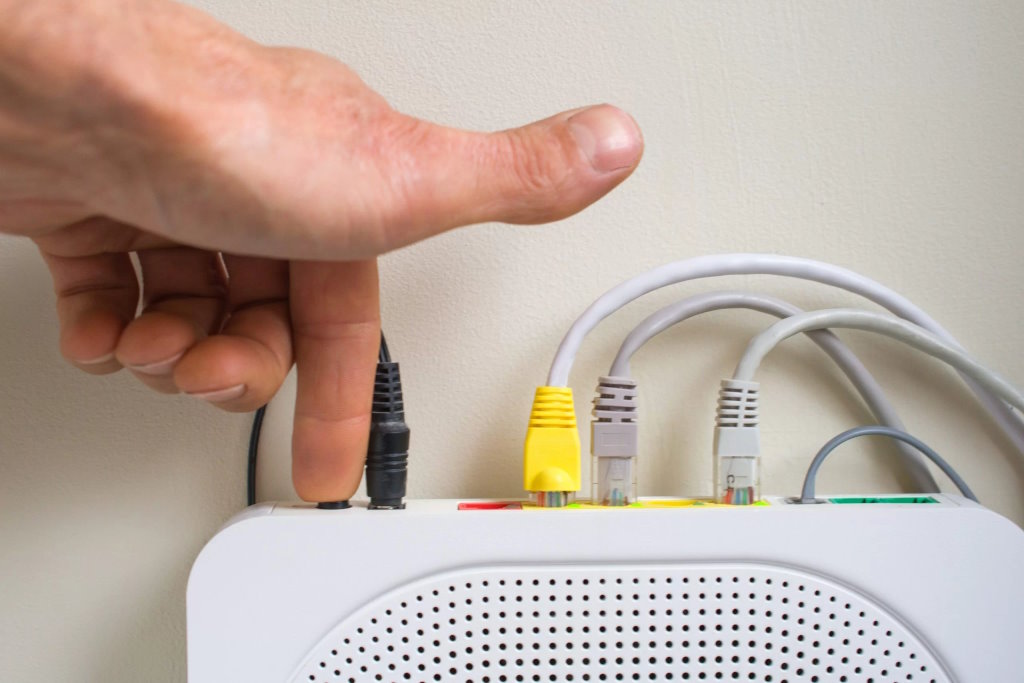
Забыл пароль от личного кабинета роутера — как быть?
Нажмите и удерживайте кнопку Reset 10 секунд — устройство вернётся к заводским параметрам, а логин и пароль снова станут admin/admin.
Admin admin роутер — это безопасно оставлять?
Нет, после первого входа стандартные данные лучше сразу изменить на собственные, чтобы посторонние не получили доступа к сети.
Эксперт: Ирина

 Как зайти в настройки роутера: 192.168.0.1 и 192.168.1.1 не открывается — что делать
 Внутренняя аналитика маркетплейсов: где скрываются потери прибыли и как их найти
 Как быстрее прогрессировать в Escape from Tarkov: привычки опытных игроков
 Какие программы необходимы для автоматизации малого бизнеса
 Как создать загрузочную флешку Windows 10: самые простые способы
 Артефакты видеокарты - что делать, как исправить?
  Синий экран смерти коды ошибок Bsod
  Как удалить вирус explorer exe - решение проблемы, скачать explorer.exe
  Как удалить вирус с компьютера с помощью утилиты AVZ
  Температура процессора - способы уменьшения и какой должна быть температура компьютера